Instagramのフィード投稿は見たことがあっても、画面の上部に並ぶ丸いアイコンから見るストーリーズは、どこに表示され、通常の投稿と何が違うのか分かりにくいと感じる方もいらっしゃいます。
仕事の発信に使ってみたいけれど、操作に不安があるという声も少なくありません。ここでは、写真1枚と短い案内から始める基本の流れを、公開前に確認しておきたい点とあわせてやさしく整理します。
ストーリーズは短い近況に向く
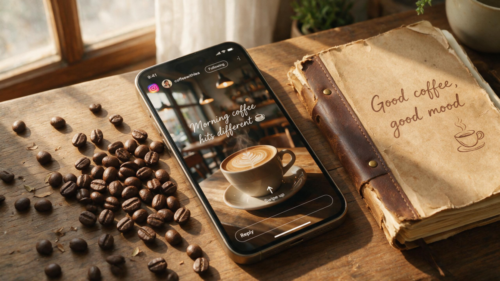
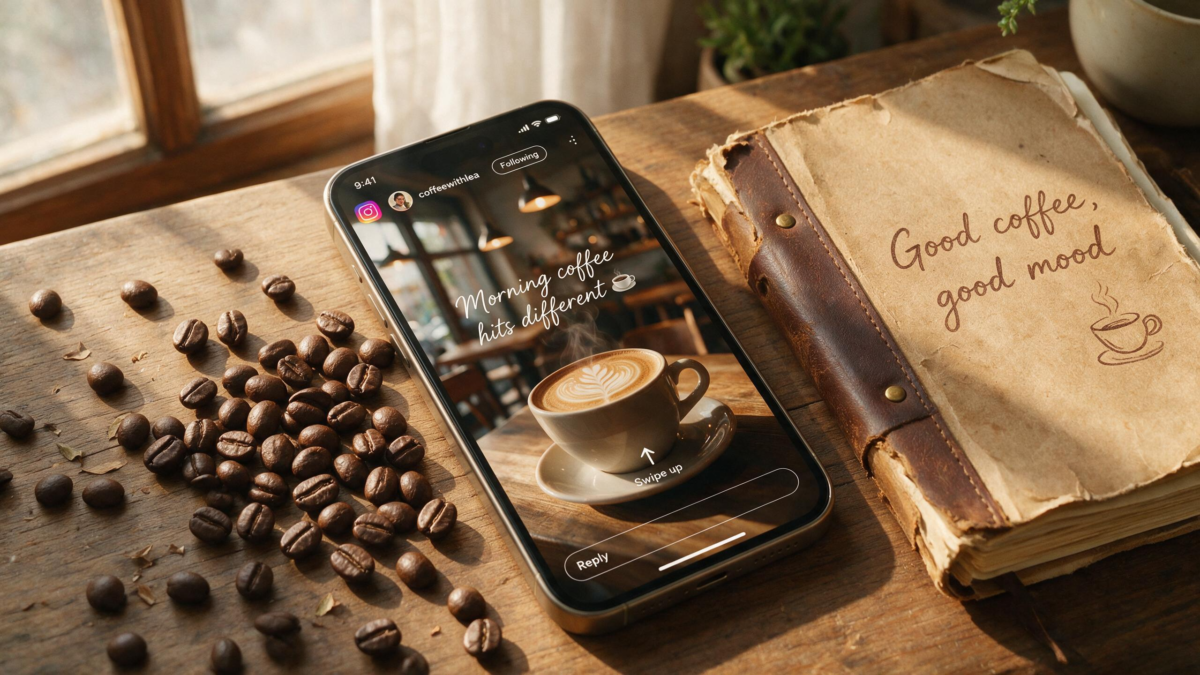
Instagramを開くと、通常の投稿とは別に、画面上部へ丸いプロフィール画像が並びます。そこから見られる短い写真や動画がストーリーズです。
ストーリーズを初めて使うときは、多くの機能を覚えなくてもかまいません。まずは写真1枚に短い案内を添える形から始められます。
たとえば、その日の営業時間や準備中の様子を伝える場面です。あとから何度も読んでほしい詳しい説明より、その時々の短い近況に向いています。
フィード投稿とストーリーズのどちらか一方に決める必要はありません。伝える内容が残したい情報か、今の案内かを考えると選びやすくなります。

フィード投稿との違いを整理する
フィード投稿は、プロフィールの投稿一覧に並ぶ通常の写真や動画です。サービスの紹介や自己紹介など、あとから見つけてもらいたい内容を置くのに向いています。
ストーリーズは、時間がたつと通常の表示から消える形式です。2026年7月時点のInstagram公式ヘルプでは、ハイライトへ追加しない限り、24時間後にフィード、プロフィール、ダイレクトメッセージから消えると案内されています。
通常の表示から消えても、アーカイブ設定が有効なら自分のアーカイブには保存されます。完全に削除されるという意味ではないため、共有後の扱いも確認しておくと安心です。
この違いは、情報の重さで考えると整理しやすくなります。
営業時間の変更や今日の空き状況など、期限が短い案内はストーリーズに向いています。一方、初めて来る方へ繰り返し読んでほしい案内は、フィード投稿やホームページに置く方法もあります。
ストーリーズにも、プロフィールへ残すハイライトという機能があります。消える形式だからといって、何も残せないわけではありません。残す必要があるかは、内容ごとに決められます。
写真1枚から始める基本の流れ
ストーリーズは、伝える内容を決めてから作成画面を開き、写真と文字を整えて、公開範囲を確認したうえで共有する、という流れが基本です。
難しい操作を覚える必要はなく、1つずつ確認していけば落ち着いて進められます。
伝えることを1つ決める
作成画面を開く前に、今回は何を1つ伝えるかを決めます。
「本日は準備のため営業時間が変わります」「次回の開催日はこの日です」のように、1つの案内へ絞るのがおすすめです。説明を詰め込みすぎると、文字が小さくなり、確認にも時間がかかります。
案内を一文で書けないときは、内容を2つに分けてもかまいません。1枚目に結論、2枚目に補足を置く方法もあります。
日付や時刻を載せる場合は、何の日付かが分かる言葉を添えます。「明日」だけでは、あとから見たときに分かりにくくなるためです。
写真を選んで文字を添える
Instagram公式ヘルプには、写真や動画をストーリーズへ共有する案内が用意されています。アプリの画面表示は、端末や更新状況によって変わることがあります。
2026年7月時点では、Instagramアプリの作成画面からストーリーズを選び、写真や動画を選んで共有する流れが基本です。公開前に実機でボタン名と順序を確認してください。
初回は、すでに撮影した1枚の写真を使うと内容を確認しやすくなります。文字を添える場合は、背景との色の差を見ます。
画面の端に文字を置くと、表示する端末によって読みづらくなることがあります。大切な日付や案内は、少し内側へ置くと確認しやすくなります。
文字の飾りやスタンプをすべて試す必要はありません。読む方に必要な言葉が見えることを優先します。
公開範囲と映り込みを確認する
共有する前に、誰が見られる設定になっているかを確認します。Instagram公式ヘルプには、ストーリーズを特定の相手に表示しないための案内や、表示される場所についての案内があります。
仕事用の公開アカウントでは広く見てもらう設定を選ぶ場面もあり、個人用の非公開アカウントとは、見られる範囲が異なる点に注意が必要です。
写真の背景も確認します。住所が分かる書類、予約表、他の方の顔や名前が映り込むことがあります。
お客様とのやり取りやお仕事中の様子は、本人が特定できないか、掲載の許可があるかを人間が確認できるまでは載せないようにします。写真を小さく表示しただけでは、情報が見えなくなるとは限りません。
場所を示す機能や相手を示す機能を使うときも、公開してよい情報かを先に考えます。迷う場合は、その情報を外して共有する方が安心です。
共有後の見え方を確かめる
共有したあとは、自分のストーリーズを開いて見え方を確かめます。
日付が読めるか、写真の大切な部分が隠れていないか、案内が一度で理解できるかを見ます。反応の数をすぐに追うより、伝えたい内容が表示されているかを先に確認しておくと安心です。
誤りに気づいた場合の操作も、実際のアプリと公式ヘルプで確認します。画面の名称や操作経路は変わることがあるため、下書きの手順だけで判断しません。
次回へ生かすために、文字が多かった、背景と重なったなど、1つだけメモを残します。一度にすべてを整えようとしない方が続けやすくなります。
ライフデザインアカデミーでも、SNSの機能を増やすことより、誰へ何を伝えるかを1つ決めるところから始める考え方を大切にしています。
最初に載せやすい3つの題材
最初の題材は、短い案内だけで完結するものが向いています。
1つ目は、営業時間や開催日の案内です。日付と変更点を1つに絞り、期限が過ぎた情報を別の場所にも残していないかを確認します。
2つ目は、準備中の様子です。道具や会場の一部分なら、仕事の雰囲気を伝えやすくなります。他の方の情報や、場所を特定する情報が映っていないかを見ます。
3つ目は、よくある質問への短い答えです。「持ち物は何ですか」「予約前に何を確認しますか」など、1つの質問へ1つだけ答えます。
商品やサービスを強く勧める言葉を重ねなくても、必要な案内はできます。まずは、見た方が何を1つ確認できるかを考えてみてください。
題材が決まらない日は、共有せずに写真を選ぶだけでもかまいません。作成画面で見え方を試し、公開前に閉じることも練習になります。

残したい案内はハイライトを検討する
Instagram公式ヘルプでは、表示期間を過ぎたストーリーズも、ハイライトとしてプロフィールに表示できると案内されています。アーカイブやハイライトは、アカウントによって利用できない場合があります。
営業時間、初めての方向けの案内、場所の説明など、繰り返し見てもらいたい内容はハイライトを検討できます。
すべてを残す必要はありません。その日だけの近況と、あとから見ても役立つ案内を分けて考えます。
ハイライトへ追加する前には、日付が古くなっていないかを確認します。「今週のみ」の案内を残すと、後日見た方が迷うことがあります。
プロフィール全体の見え方やハイライトの編集手順は、公開前に公式ヘルプと実機で再確認してください。
迷ったときの確認点
共有前には、次の5つを順番に確認しておくと安心です。
- 伝えたいことが1つに絞れているか
- 日付や時刻を含む案内が読み取れるか
- 誰に見られる設定かを把握しているか
- 個人情報や他の方の情報が映っていないか
- あとから残す必要がある情報か
1つでも迷う点があれば、すぐに共有しなくてもかまいません。写真を差し替える、文字を減らす、公開範囲を確認するなど、迷った部分だけを整えます。
機能の名称や画面は更新によって変わります。手順を暗記するより、共有前に内容と相手を確認する習慣を持つ方が、変更にも対応しやすくなります。

まとめ
ストーリーズは、短い近況や期限のある案内を伝える選択肢です。最初は写真1枚と1つの案内に絞り、公開範囲と映り込みを確認してから共有すると、落ち着いて始められます。
InstagramをはじめとするSNSの発信を、ご自分のペースで学んでみたいと感じている方もいらっしゃるのではないでしょうか。ライフデザインアカデミーでは、はじめての方に向けた初心者講座を用意しています。いきなり決めなくても、まずは雰囲気を確かめるだけでも、次の一歩が見えやすくなります。
あわせて講座一覧ページもご覧いただくと、ご自身の興味に近い学びが見つかるかもしれません。気になる方は、無理のないところからのぞいてみてください。
ライフデザインアカデミーでは、プロフェッショナル講師による各種講座を開講しています。対面講座からオンライン講座まで、学習環境に合わせて受講できます。
→ 講座一覧とお申し込みはこちら
上記に掲載していない限定講座(非公開講座)も定期的に開講していますので、学びたいことのご相談はお問い合わせよりお気軽にご連絡ください。