
料金表や日程表をPDFにしてホームページへ載せたあと、リンクが押せることだけを確かめて、そのままにしていませんか。
訪れた方にとっては、押す前に何の資料か分かること、開いた資料が今の案内であること、スマートフォンでも読めることが大切です。
この記事では、すでに掲載しているPDFを訪問者の目線で見直す手順を、開く前から差し替えた後までまとめました。
PDFを開く前のリンク文から確認する
訪れた方の確認は、リンクを押す前から始まっています。何の資料なのか、ホームページの別のページへ移るのかPDFが開くのか、今の案内として読んでよいのか。
押す前にこれが分かると、安心して次の操作を選べます。
ウェブ技術の標準を定める国際団体W3Cは、リンクの文字(リンク文)で移動先の目的を伝える方法を紹介しています。URLをそのまま並べるだけでは、行き先が十分に伝わらないことが多いためです。
「こちら」「ダウンロード」だけのリンクがあれば、内容を添えた言い方に変えてみてください。
- レッスン料金表を見る(PDF)
- 9月の日程表を見る(PDF)
- 初めての方向け 持ち物のご案内(PDF)
W3Cは、PDFのように別のアプリで開くことがあるファイルについて、形式を前もって知りたい利用者が多く、添えておくと役立つと説明しています。
リンク文は長くしなくても大丈夫です。押した後に何が表示されるかを、短い言葉で見分けられることがポイントです。
掲載中のPDFを一覧にする
見直しを始める前に、今ホームページに載せているPDFを書き出しておくと、確認漏れを防げます。教室やサロンのホームページなら、次のような資料が候補になるでしょう。
- 料金表
- レッスンや講座の日程表
- サービスや講座の案内
- 持ち物や利用方法の案内
- 申し込み前の確認事項
- 地図や会場の案内
一覧には、資料名、載せているページ、リンク文、ファイル名、確認した日を書いておきます。同じPDFを複数のページから案内している場合は、ページごとに分けて書いておくと、差し替えのときに役立ちます。
ファイル名が似ていると、古い資料と新しい資料を取り違えることがあります。中身は、実際に開いて確かめるのが確実です。
英国政府が公的機関向けにまとめた文書公開のガイドでは、何の資料か伝わる短いファイル名にするよう勧めています。
料金表なら料金表だと分かる名前にしておくと、自分で管理するときにも見分けやすくなります。
公開中のページから実際に開く
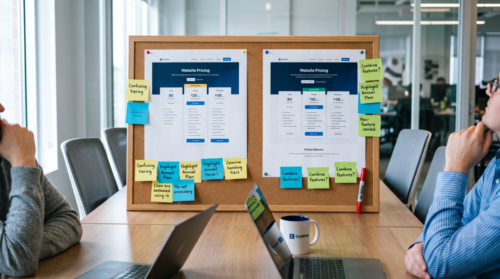
一覧ができたら、管理画面ではなく公開中のホームページからリンクを押してみます。訪れた方と同じ入口から入ることで、案内どおりのPDFが開くかを確かめられます。
- PDFを案内しているページを開く
- リンク文と周りの説明を読む
- リンクを押す
- 開いた資料の題名を見る
- 1ページ目が読めるか確かめる
- 元のページへ戻る
リンクが反応しないときは、何度も押し直す前に、使った端末とブラウザ、時刻、画面に出た表示をメモしておきましょう。通信状態や閲覧環境で結果が変わることもあります。
記録があれば、あとで同じ条件で試し直したり、制作を頼んでいる方へ状況を伝えたりしやすくなります。
PDFが開いた場合も、目的の資料かどうかを見てください。リンク文は「料金表」なのに、以前の日程表が開くこともあります。リンクは動いていても、案内と中身がずれている状態です。
PDFがブラウザの中で表示されるか、ダウンロードされるか、別のアプリで開くかは、端末や設定によって変わります。どの動き方でも、目的の資料を開いて内容を読めれば問題ありません。
資料の題名と更新日を見比べる
PDFが開いたら、ホームページ側の案内と資料の中身を見比べます。
最初に見るのは題名です。リンク文、PDFの表紙や1ページ目の題名、今のサービス名がそろっているかを確かめます。
続いて、いつの情報かを見ます。月ごとの日程表や、料金を改定した後の案内は、時期が分からないと、今も有効なのか判断しにくくなります。
確認する順番を決めておくと、見落としが減ります。
- 資料の題名
- 対象の講座やサービス
- 対象期間や更新日
- 料金、日程、場所などの主な内容
- 問い合わせ先
- ホームページ側の案内と合っているか
更新日を表紙に入れるか、ページの下に入れるかは、資料に合わせて選んでかまいません。
入れる日付を、実際に内容を見直した日とそろえておくと、訪れた方も今の案内かどうかを判断しやすくなります。
スマートフォンで読めるか確かめる
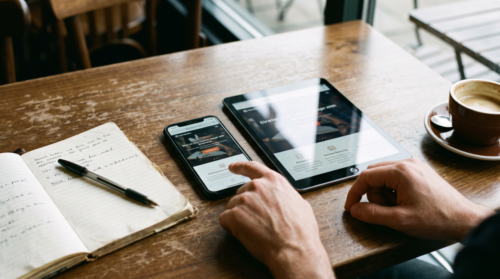
パソコンでは読みやすいPDFも、スマートフォンでは文字が小さく感じられることがあります。ページ全体が縮小されて表示され、拡大と移動を何度も繰り返さないと読めない資料もあります。
実際にスマートフォンを手に取って、次の流れを試してみてください。
- ホームページ上でPDFのリンクを見つける
- 指でリンクを押す
- 1ページ目の題名を読む
- 文字を拡大する
- 次のページへ進む
- 縦向きと横向きで見る
- 元のページへ戻る
見え方は端末やブラウザによって変わるので、確かめた端末とブラウザ、画面の向き、日付を書き残しておきます。家族のスマートフォンなど、別の環境で試せる機会があれば、それも参考になります。
横長の表が入ったPDFは、金額や項目名が途中で切れていないか、拡大したときにどの行を読んでいるか分かるかも見ておきたいところです。
拡大してもなかなか読み進められない場合は、大事な情報をホームページのページ本文にも載せる方法があります。先ほどの英国政府のガイドも、できる限りHTML(通常のウェブページ)で公開することを勧めています。
PDFそのものの読みやすさも見る
画面で見ると整っているPDFでも、読み上げ機能を使う方には、見た目とは違う順番で読まれることがあります。リンクが開くかどうかの確認とは別に、PDFそのものの読みやすさも見ておくと安心です。
画像の中に文字を入れると、文字の拡大や読み上げができなくなる点もあるので注意しましょう。
PDF作成ソフトAdobe Acrobat Proのヘルプでも、文書の題名、スキャンした文字、フォーム、表、画像などを確認の対象として挙げ、読み順や文書の構造を確かめる機能を案内しています。
専門的な修正は、PDFを作った方や制作を頼んでいる方に任せることもできます。まずは次の点を見て、気になったところを書き留めておきましょう。
- 資料の題名が分かるか
- 見出しの順番が自然か
- 文章を文字として選択できるか
- 大事な案内が画像の中だけに入っていないか
- 表をどの順番で読めばよいか分かるか
- 長い資料でも目的のページを探しやすいか
チェック機能は、機械的に見つけられる問題を拾う道具です。内容の流れや読む順番は、最後に人の目でも確かめておくと確実です。
差し替えた後は古い案内を探す
新しいPDFに差し替えたら、同じ資料を案内している場所を一通り見て回ります。
トップページ、サービス案内、料金ページ、お知らせなど、思わぬところから同じPDFへリンクしていることがあります。
差し替えの記録には、次の項目を残しておくと、次回の見直しも楽になります。
- 新しいPDFの資料名
- 載せたページ
- 公開画面のリンク文
- 開いたPDFの題名と更新日
- スマートフォンでの確認結果
- 古い資料へのリンクが残っていた場所
- 確認した日
過去のお知らせや検索結果から、古いPDFへたどり着ける場合もあります。
古いPDFを見つけたときは、すぐに消す前に、残しておく理由がないかを考えます。過去の案内として残すのか、新しい資料へ案内を切り替えるのかを決めてから手を入れると、必要な記録まで消してしまう心配がありません。制作を頼んでいる場合は、制作担当の方とも相談して決めましょう。
ファイル名を変えずに中身だけを差し替えると、環境によっては古い内容がしばらく表示されることがあります。
そのときは、確かめたURL、端末、時刻を書き留めて、制作を頼んでいる方へそのまま伝えると話が早く進みます。
修正が終わったら、最初に作った一覧を使って、公開ページからもう一度PDFを開きます。リンク文、資料名、更新日、中身がそろっていれば、見直しは完了です。
まとめ
ホームページのPDF案内は、開く前のリンク文、開いた資料の題名と更新日、スマートフォンでの読みやすさ、差し替え後の掲載場所という順で見直すと整理しやすくなります。
リンクが開くかどうかに加えて、訪れた方が今の資料だと分かり、無理なく読めるところまで確かめておくことが大切です。
まずは、今載せているPDFを書き出すところから始めてみてください。
ライフデザインアカデミーでは、プロフェッショナル講師による各種講座を開講しています。対面講座からオンライン講座まで、学習環境に合わせて受講できます。
→ 講座一覧とお申し込みはこちら
上記に掲載していない限定講座(非公開講座)も定期的に開講していますので、学びたいことのご相談はお問い合わせよりお気軽にご連絡ください。