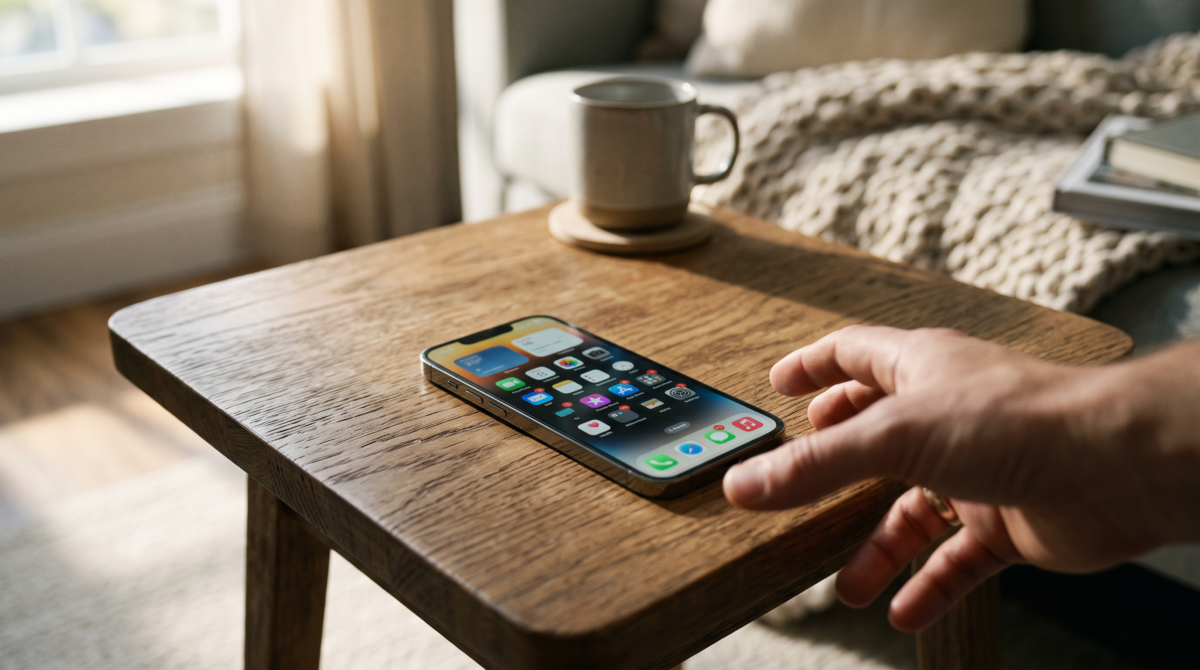
Instagramを仕事の発信に使い始めると、スマートフォンに届く通知の多さに戸惑う方は少なくありません。とはいえ、問い合わせや大切な反応まで見落としそうで、設定を変えるのはためらわれるもの。
この記事では、残したい連絡を先に決め、アプリ内と端末側を分けて見直し、変更後に確かめるという流れを順に整理します。
通知は全部止めなくてよい
Instagramを開くたびに通知の件数が増えていくと、どれから確認すればよいか迷いがちです。件数の多さそのものが、負担に感じられることもあるでしょう。
通知が多いと感じても、最初からすべてを止める必要はありません。大切なのは、仕事で残したい知らせと、急いで見なくてもよい知らせを分けること。
Metaの公式ヘルプで確認できるのは、投稿への「いいね」やコメントに関する通知を受け取れるという説明です。お知らせの設定や管理を案内する公式ページも用意されています。
見たあとに返事や確認が必要な通知もあれば、アプリを開いたときにまとめて見られれば困らない通知もある、というのが実際のところです。
すべてを同じ重さで受け取らず、役割ごとに分けて考えると見直しやすくなります。
目指したいのは、通知をゼロにすることではなく、仕事で必要な連絡を見つけやすい状態をつくること。減らすこと自体を目的にしなければ、設定選びで迷いにくくなります。

まず届いた通知を3つに分ける
設定画面を開く前に、最近届いた通知を思い出すのが最初の一歩です。正式な機能の分類を覚える必要はありません。読んだあとに「何をするか」で、3つに分けてみます。
- 返事や確認が必要な連絡
- 投稿への反応を知らせるお知らせ
- アプリを開いたときに見られればよい案内
返事や確認が必要な連絡の代表は、仕事の問い合わせです。Instagramを窓口にしている場合は、どのやり取りを見落としたくないかを先に確かめておきます。
投稿への反応とは、「いいね」やコメントを知らせるお知らせのこと。すぐに確認するべきかどうかは、Instagramの使い方によって変わります。
3つ目の案内は、アプリを開いたときにまとめて見られれば困らないものです。どれがここに当たるかは人によって違うため、内容の分からない通知は急いで止めず、一度確かめてから決めれば十分間に合います。
整理のときは、紙や端末のメモに「残す」「見直す」「分からない」の3列を作る方法が手軽です。通知の本文や相手のお名前は書き写さず、種類だけを簡潔に記録します。
なお、この三分類はInstagramが定めた正式なカテゴリーではありません。
設定を選ぶ前に、必要性を考えるための目安としての整理です。実際にアプリへ表示される名称は、公式ヘルプと手元の画面で確かめてください。
設定前に残したい通知を決める
見直しの前のひと手間で、あとの作業はぐっと落ち着いたものになります。ここで取り上げるのは、仕事の窓口の確認と、変更前の記録という2つの準備です。
仕事の窓口を確認する
Instagramを問い合わせ先として案内しているなら、どの連絡を見落としたくないかを具体的にしておきます。プロフィールやホームページに別の連絡方法を載せているかどうかも、あわせて確認しておくと安心です。
ここで決めたいのは、すぐに返事をする時間ではありません。通知が届かなかった場合でも、あとから確認できる窓口と時刻を決めておくことです。
たとえば、午前と夕方にInstagramを開く、営業日の決まった時刻に連絡欄を見る、といった方法があります。仕事の内容や受付のしかたに合う範囲で選べば十分です。
ライフデザインアカデミーの講座でも、通知の数を減らすこと自体を目的にせず、仕事に必要な連絡を先に決めるという順序を大切にお伝えしています。
変更前の状態をメモする
設定を変える前に、元の状態へ戻せるようにしておくと安心です。画面の名称と選んでいた項目を、個人情報が入らない形で控えておきます。
画面を撮影する場合は、アカウント名や通知の相手、メッセージの一部が写り込んでいないかの確認が欠かせません。仕事で知った方の情報は、記録に残さないよう気をつけたいところです。
一度に多くの項目を変えると、どの変更が使いにくさにつながったのか分かりにくくなります。最初は1種類だけ選ぶと、あとで戻しやすくなるはずです。
Instagramアプリ内を見直す
準備が整ったら、アプリ内の設定に移ります。意識したいのは、公式ヘルプと手元の画面を照らし合わせながら、1種類ずつゆっくり進めることです。
現在の設定画面を開く
Instagramには、お知らせの設定と管理に関する公式ヘルプが用意されています。ただし、具体的なメニュー名や並び順は、端末やアプリの版、アカウントによって変わる場合があるため注意が必要です。
古い記事や検索結果の説明だけを頼りに操作せず、Instagram公式ヘルプと手元の画面を見比べます。見つからない項目があっても、似た名前の設定を推測で変更しない方が安心です。
1種類ずつ変更する
設定画面を開いたら、最初に作った三分類へ戻ります。返事が必要な連絡として残すと決めたものは、その場では触れません。急いで確認しなくてもよいと判断した種類を、まず1つだけ選びます。
変更したら、日付と対象だけをメモに残します。通知相手のお名前や内容までは書かなくて構いません。
固定の試用期間を決めるより、普段の営業日を何日か含めて使いながら、仕事の連絡に困らないかを確かめる方が実態に合います。
判断できないものは残す
名称を見ても役割の分からない通知は、いったんそのままで大丈夫です。必要性を確かめられてから変更しても、決して遅くはありません。
通知設定の正解は、投稿の頻度や問い合わせの受け方によって変わります。ほかの方の設定例をそのまま使うより、ご自分の窓口と確認の習慣に合わせる方が、結果として分かりやすい方法です。
端末側の設定も分けて確認する
Instagramアプリ内で設定を変えても、スマートフォン側にはアプリごとの通知設定が別に用意されています。この2つを分けて考えると、どこを変更したのか把握しやすくなるはずです。
iPhoneでアプリごとに通知を設定できることは、Appleの公式サポートで案内されています。Android側も同様で、スマートフォン全体またはアプリ単位で通知設定を変更できるというのが公式ヘルプの説明です。
ただし、iPhoneとAndroidで同じ画面や名称が表示されるとは限りません。Androidの公式案内には、手順の一部が端末によって異なる場合があるという注意も添えられています。
進め方としては、まずInstagram内の設定だけを見直し、それでも端末上の表示を調整したいときにスマートフォン側を確認する、という順序が分かりやすいでしょう。
両方を同時に変えないことが、元へ戻す場所を見失わないための小さなコツです。
変更後に困らないか確かめる
設定は、一度変えて終わりではありません。仕事の連絡に支障が出ていないかをふり返る時間まで含めて、見直しのひとまとまりと考えておくと安心です。
確認する時刻を決める
通知を減らしたあとも、Instagramをまったく見なくてよいわけではありません。仕事の窓口として使うなら、アプリを開いて連絡を確かめる時刻を決めておきます。
時刻の候補は、営業日の始まりや昼休み、仕事を終える前など、続けやすいところで十分です。急ぎの連絡をInstagramで受けている場合は、その案内が実際の運用と合っているかもあわせて見直します。
変更後に確かめたいのは、必要な連絡を見落としていないか、通知がまだ多すぎないか、元へ戻したい項目がないかの3点です。一度で整え切ることより、使いながら調整できることを優先してみてください。
必要な通知は戻す
大切な反応に気づきにくくなったと感じたら、変更前のメモの出番です。すべてを元どおりにするのではなく、困った種類だけを選び直す方法もあります。
通知を戻すことは、失敗ではありません。仕事の窓口や使い方に合う設定を知るための、大切な確認のひとつです。
アプリの更新後に画面や動きが変わったと感じたときは、公式ヘルプと現在の設定をもう一度見比べます。過去のメモは参考にしつつ、現行の画面を優先するのが安心な進め方でしょう。
まとめ
Instagramの通知は、すべてを止める前に、残したい連絡と見直す知らせを分けるところから始まります。
アプリ内と端末側を一度に変えず、元の状態を記録して、仕事の連絡に困らないかを確かめながら、少しずつ整えていけば十分です。

ライフデザインアカデミーでは、プロフェッショナル講師による各種講座を開講しています。対面講座からオンライン講座まで、学習環境に合わせて受講できます。
→ 講座一覧とお申し込みはこちら
上記に掲載していない限定講座(非公開講座)も定期的に開講していますので、学びたいことのご相談はお問い合わせよりお気軽にご連絡ください。