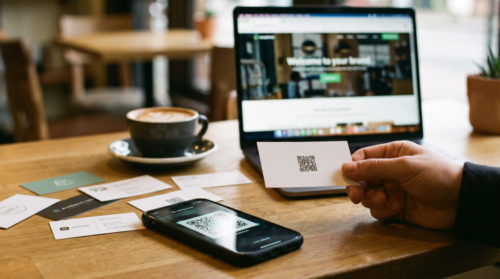
名刺にQRコードを載せてみたいけれど、どのページへつなげばよいのか、印刷した後もきちんと読み取れるのか、何を確認すればよいのか分からず立ち止まる方もいらっしゃるかもしれません。
QRコードは便利な入口ですが、行き先と見た目、読み取りやすさを順番に整えていくと、無理のないホームページへの案内が作れます。
名刺のQRコードは入口として考える
名刺にQRコードを載せるとなると、まず作成ツールを探したくなります。けれども、先に決めておきたいのは、QRコードの行き先です。
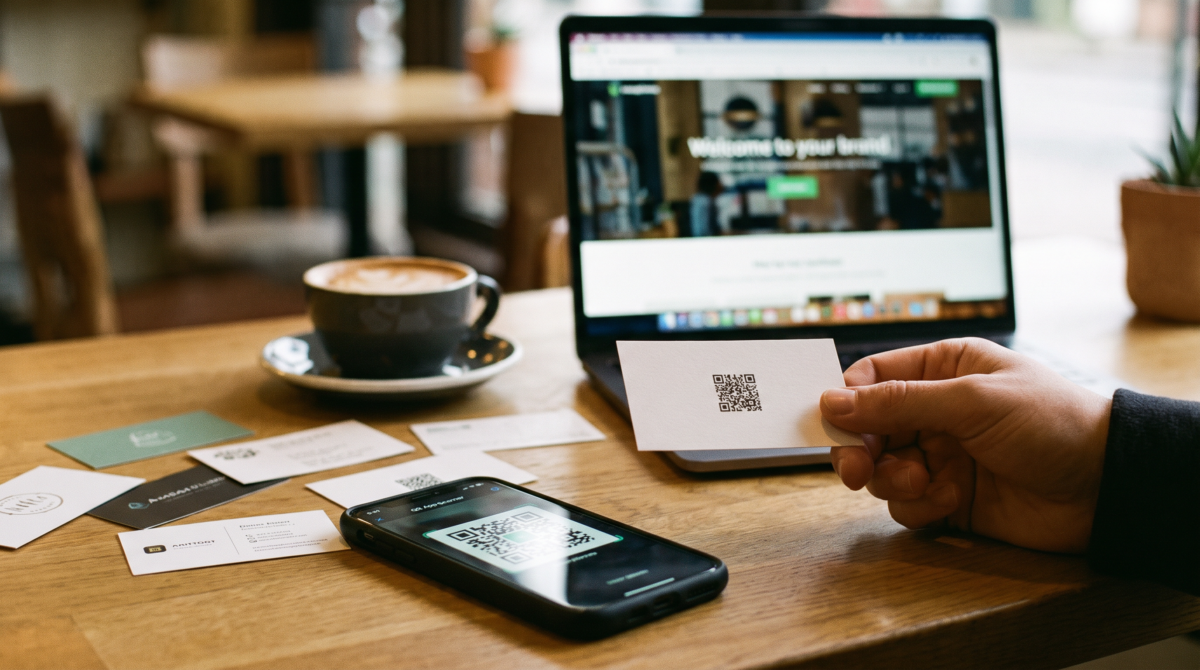
QRコードには、ホームページのURLを入れて案内できます。名刺を受け取った人が読み取れば、文字を入力する手間がかかりません。
便利な入口ではあるものの、QRコードを置いただけでは、何が見られるのかまでは伝わりにくいものです。
読み取った先がトップページなのか、サービス案内なのか、予約案内なのかを、あらかじめ思い描いておくと安心につながります。
名刺の面積は限られたスペースです。情報を増やすよりも、名刺を渡す場面に合う入口を一つ選ぶほうが、全体を整えやすくなります。
作成から始めるのではなく、案内したい相手、見てほしいページ、読み取れないときの代わりを、順番に決めていくことが大切です。この順番なら、見た目だけで配置を決めてしまうことを避けられます。
- 名刺を渡す相手や場面
- 見てほしいページ
- 読み取れないときの代わり
最初にリンク先を一つ決める
QRコードのリンク先は、ホームページのトップページだけとは限りません。名刺を受け取った人が次に知りたいことへ、短い道筋で進めるページを選びます。
名刺を受け取る場面から考える
初対面で事業全体を紹介する名刺なら、トップページや初めての方向けページが候補です。サービスの相談後に渡す名刺なら、サービス案内やよくある質問へつなぐという方法もあります。
候補が複数あるときに大切なのは、名刺を渡した直後に相手から聞かれやすいことを一つ選ぶこと。内容、場所、料金の目安、問い合わせ方法など、次の行動に必要な情報を思い浮かべておくと安心です。
一枚の名刺にQRコードをいくつも並べると、どれを読めばよいか迷ってしまうこともあります。最初は主な案内先を一つに絞り、ほかの情報はリンク先のページで見つけられるように整えるとよいでしょう。
公開中のページを確認する
リンク先を決めたら、スマートフォンでページを開いてみます。公開されているか、表示が崩れていないか、古い案内が残っていないかを確かめておくと安心です。
名刺を印刷した後は、QRコードに入れたURLを紙の上で直せません。ページの場所を変更する予定があるなら、印刷前に運用方法を制作担当者へ確認しておきます。
リンク先のページは、名刺に書き切れなかった情報を補う場所です。ただし、情報量が多すぎると目的の項目を見つけにくくなります。見出しやボタンの言葉が、名刺の案内とつながっているかも見直しておくと安心です。
URLも読める形で添える
QRコードの近くには、短いURLを添えておくのがおすすめです。読み取れない場合でも文字入力でページへ進められるうえ、どこへ移動するQRコードなのかも名刺の上で確かめやすくなります。
URLのそばに添えたいのは「サービス案内」「初めての方へ」など、リンク先を短く示す言葉。読み取る前に目的地が分かるため、押しつけのない案内につながります。
印刷前に見た目を整える
QRコードは、小さな正方形のセルが集まった形です。大きさだけでなく、周囲の余白や印刷の鮮明さも読み取りに関わります。
余白を残して配置する
デンソーウェーブの公式資料では、QRコードの周りに、マージンと呼ばれる余白が必要だと案内されています。FAQで紹介されているのは、運用時に周囲へ四セル分の空白を設ける例です。
名刺の枠線、文字、写真、背景模様をQRコードへ近づけすぎないようにします。デザイン上の空きではなく、コードの一部として余白を確保するという考え方が必要です。
白い四角の上にコードを置いていても、周囲へ模様が入り込むと境界が分かりにくくなる場合があります。印刷用データを拡大し、四辺の余白が保たれているかを確認しておくと安心です。
小さくしすぎない
QRコードの実寸は、セルの大きさとコードの構成によって変わります。公式資料が伝えているのは、セルが大きいほど読み取りやすくなり、印字領域の範囲でできるだけ大きくするとよいという点です。
一律の完成サイズだけで判断するのではなく、入れる情報量、印刷方法、紙質、読み取り端末を含めて考えます。名刺の空きへ無理に押し込むよりも、ほかの情報を整理して、必要な場所を確保するほうが自然です。
小さく見せたい場合も、画面上だけで決めません。印刷会社が推奨する入稿条件を確認し、実際の大きさで試し刷りを行います。
形を崩す装飾を避ける
公式資料が示しているのは、規格に準拠したコードを鮮明に表示することが、安定した読み取りにつながるという点です。画像加工でゆがめたり、規格に沿わない装飾を加えたりすると、読み取れなくなることもあります。
名刺の色に合わせたい場合は、作成サービスと印刷会社の条件を確認しておくと安心です。ロゴを重ねる、角を変える、模様を足すといった加工は、見た目だけで決めないようにします。
完成した画像を縦横で別々に伸ばすと、正方形の形は保てません。配置ソフトでは縦横比を保ち、元の画像を鮮明な状態で使います。
印刷前後に読み取りを試す
QRコードは、データを作れた時点で確認が終わるものではありません。印刷の状態と読み取り機器の性能にも、結果が左右されます。印刷前後に確認しておきたいのは、次の3つです。
- 画面上のデータを確認する
- 試し刷りで確認する
- 複数の端末と明るさで試す
画面上のデータを確認する
最初に、印刷用データに配置したQRコードを、スマートフォンで読み取ってみます。開いたURLが予定した文字列と同じか、別のページへ移動していないかを見比べるとよいでしょう。
ページが開いたら、タイトルや内容も確認します。似た名前の古いページへつながっていないか、通信が保護されたページとして表示されるかも見ておくと安心です。
作成した画像そのものと、名刺へ配置した後の画像の両方を試します。配置や書き出しの過程で起こりやすいのは、画像のぼやけや形の変化です。
試し刷りで確認する
次に、完成予定と同じ大きさで紙へ出します。家庭用プリンターの試し刷りは参考になりますが、本番の紙や印刷方法と同じ結果になるとは限りません。
印刷会社の校正や少部数の見本を利用できる場合は、実物で確認します。QRコードの四角がつぶれていないか、かすれていないか、周囲の余白が保たれているかを、目で確かめておくと安心です。
光沢のある紙、色の付いた紙、表面加工を使う場合は、仕上がりの条件を印刷会社へ伝えます。読み取りやすさにどのように影響するかは、実際の印刷物で確かめておくことが大切です。
複数の端末と明るさで試す
自分のスマートフォンだけで読めても確認を終えず、可能なら別の機種でも試します。カメラの性能や読み取り方法が異なるためです。
明るい場所と室内の両方で、名刺を机に置いて確認します。名刺を極端に傾けず、普段手に取る距離で読み取れるかどうかも確認のポイントです。
読み取りに時間がかかる場合は、端末のせいと決めつけません。大きさ、余白、印刷の鮮明さ、背景との見分けやすさ、URLの内容を順に確認します。

読み取れない場合にも備える
QRコードが読めない場面を完全になくすことは難しいものです。カメラを使えない人や、操作に慣れていない人もいます。
QRコードだけに案内を任せると、読み取れない方には情報が届きません。URLと短い説明文もあわせて用意しておくと安心です。
短いURLを併記する
QRコードの近くには、公式ホームページのURLを文字でも載せておきます。小さすぎる文字は避け、名刺を受け取った人が読める大きさにすることが大切です。
リンク先が深いページの場合は、トップページのURLと、そこから進むメニュー名を示す方法もあります。短い案内だけでたどり着けるかどうか、初めて見る人の目線で確かめておくと安心です。
QRコードとURLが別のページを示すと混乱します。印刷前の確認表で照合しておきたいのは、画像から開くURLと文字で載せるURL。
リンク先の説明を添える
QRコードの下には、移動先を短い言葉で書き添えます。「ホームページ」だけでなく「サービス案内」「アクセス」など、受け取った人の目的に合う言葉を選ぶとよいでしょう。
説明文は、成果を約束する言葉ではなく、そこに何があるかを示す言葉が基本です。読み取るかどうかを相手が選びやすい案内になります。
名刺全体の文字が増えすぎる場合は、QRコードの役割を見直すタイミングです。名刺に必要な連絡先を削ってまで載せるのではなく、紙とホームページの役割を分けます。
公開後もリンク先を見直す
名刺を配り始めた後も、ときどき実物からQRコードを読み取ってみます。ホームページの改修、ページ名の変更、サービス内容の更新は、リンク先がずれる主な原因です。
確認する時期としては、新しい名刺を発注する前、ホームページを改修した後、サービス案内を変えた後が候補になります。手元に残っている名刺と最新ページの内容を見比べる作業です。
リンクが開かなくなった場合は、ホームページ側で対応できるか制作担当者へ相談します。印刷済みの名刺へ新しいシールを重ねる方法などは、読み取りや見た目を実物で確かめてから判断することが大切です。
名刺は一度作って終わりではありません。次回の印刷に向けて、読みにくかった文字や質問の多かった案内をメモしておくと、少しずつ整えられます。
まとめ
名刺のQRコードは、案内したいページを一つ決め、余白と大きさを保って配置することが基本です。印刷前後に実物で読み取り、短いURLとリンク先の説明を添えると、無理のないWebへの入口になります。
ホームページと紙の案内を無理なくつなげたいと感じる方には、ライフデザインアカデミーのSNS・Web関連の講座も、選択肢の一つになるかもしれません。気になる方は、体験レッスンからのぞいてみてください。あわせて講座一覧のページもご覧いただけると、ご自分の興味に近い学びが見つかりやすくなります。