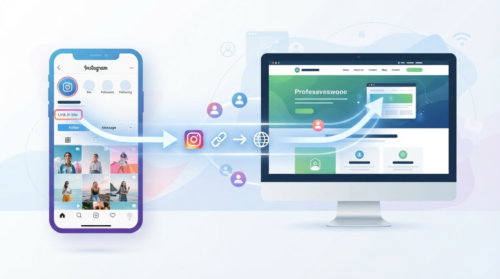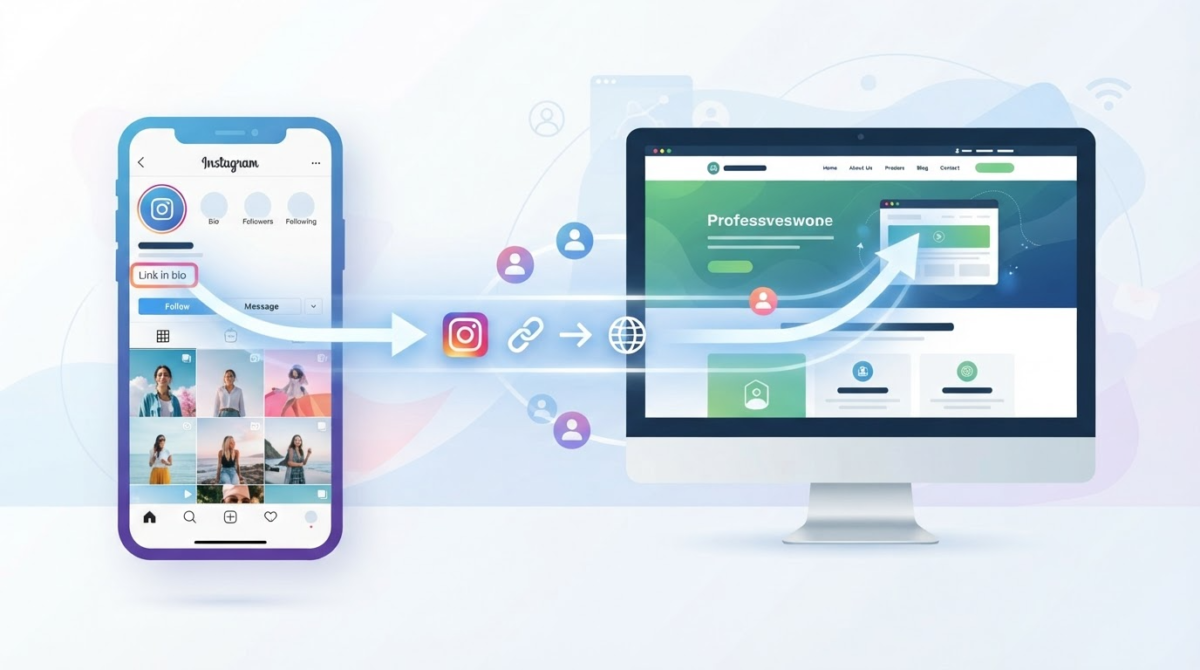
Instagramで日々の写真や短いお知らせを発信していても、サービスの全体像まで一つの投稿に収めるのは難しいものです。
投稿を見て興味を持った方が、次に何を読めばよいか迷うこともあります。
そこで、Instagramは最初に出会う場所、ホームページは詳しい案内を読む場所と考えてみてください。同じ内容を両方にすべて載せる必要はありません。
Instagramでは最近の活動や雰囲気を伝え、ホームページにはサービス内容、料金、場所、予約方法など、あとから確認したい情報を置いておきます。
役割が分かれていれば、どちらを更新すればよいかも整理しやすくなります。
目指したいのは、Instagramから外へ出てもらうことそのものではなく、知りたい情報へ迷わず進める入口を用意することです。
リンクを増やす前に、読者が次に何を知りたいかを考えるところから始めましょう。
先にリンク先を一つ決める
リンクを置く前に、どのページへ案内するかを決めます。なんとなくトップページを選ぶより、Instagramを見た方がどんな状況にいるかから考えると、選ぶべきページが見えてきます。
最初は一つのリンク先から始めても十分です。候補を一度に並べると、どれを開けばよいか迷う方もいます。
大切な一ページから始めて、必要になったら増やしていく方が、あとで見直すときも楽です。
初めて知る方には、全体が分かるページを
Instagramで初めて事業を知った方には、何をしているのかが短時間で分かるページが向いています。トップページやサービス案内のページが候補になるでしょう。
リンク先に決める前に、そのページで次の内容が見つけやすいかを確かめておくと安心です。
- どのようなサービスか
- どのような方を対象にしているか
- 対面かオンラインか
- 詳しく読むための次の案内があるか
すべてを最初の画面に詰め込む必要はありません。入口の説明があり、詳しいページへ進む道筋が見えていれば十分です。
目的がはっきりしている方には詳細ページを
投稿の内容によっては、読者の目的がすでに決まっていることもあります。
レッスン日程の投稿なら日程のページ、場所を紹介した投稿ならアクセス案内というように、目的に近いページを選ぶ方法もあります。
投稿ごとにプロフィールのリンク先を頻繁に変えると、以前の投稿を見て訪れた方が、思っていたのとは別のページに着いてしまうことがあります。いつも置いておくリンクと、一時的に案内するリンクは分けて考えると整理しやすくなります。
予約や問い合わせのページへ直接つなぐ場合は、その手前で必要な情報がそろっているかも確かめておきます。
料金、対象、場所、所要時間などが分からないまま入力画面へ進むと、申し込む側には不安が残ります。

プロフィールの入口を整える
リンク先が決まったら、Instagramのプロフィール編集画面で、外部リンクを追加できる項目を確認しましょう。
※項目名や場所は、端末やアプリのバージョン、アカウントによって変わる可能性があります。
画面の名称を覚えるより、次の三点を落ち着いて確かめることがポイントです。
- 入力したURLが目的のページと一致している
- 読者に表示されるリンク名が、行き先を表している
- 保存後のプロフィールに、意図した形で表示されている
設定途中の画面で終わりにせず、保存後の公開プロフィールまで見て確認します。個人情報を含む管理画面や下書きページのURLを誤って貼っていないかも、あわせて見ておいてください。
リンク名で行き先を伝える
リンク名は、開く前に中身が想像できる言葉にします。Webではリンクの目的がリンクの文言や前後の文脈から分かることを大切です。
説明のすべてをリンク名に入れる必要はありません。プロフィールの紹介文と合わせて、何が確認できるリンクなのかが伝われば十分です。
紹介文とリンク先をそろえる
たとえばプロフィールに「初めての方へ」と書いているのに、リンク先が予約の入力画面だけだと、案内と到着したページの内容がずれてしまいます。
紹介文とリンク先は、一組にして見直すのがおすすめです。
季節の案内や日程が変わったときも、プロフィールの文章だけでなくリンク先まで開いてみます。終了した企画、古い料金、以前の場所の案内が残っていないかも、このときに見ておきます。
投稿から自然にプロフィールへ案内する
プロフィールにリンクを置いただけでは、投稿を見た方が気づかないこともあります。詳しい案内が必要な投稿では、プロフィールから確認できることを短く添えておきます。
毎回同じ誘導文を入れる必要はなく、読者が続きを知りたくなる場面で案内すれば十分です。
場所の写真を紹介した投稿なら、詳しい道順はプロフィールのリンクから確認できる、と一言添える程度で伝わります。
一方で、投稿では結論を伏せて、すべてをホームページへ送る形はおすすめしません。Instagramだけでも要点が分かり、もっと知りたい方が詳しい情報へ進める形の方が、読む側にとって自然です。
案内の言葉も、急かす表現は避けたいところです。「詳しい内容はプロフィールのリンクから確認できます」のように、進むかどうかを読者が選べる伝え方にします。
公開後は自分で一度たどる
設定を終えたら、読者と同じ順番でリンクを開いてみてください。編集画面でURLが正しく見えていても、公開後にきちんと動くかは別に確かめる必要があります。
公開プロフィールを開き、リンク名を押し、着いたページをスマートフォンで読む。この流れの中で、次の点を確認します。
- プロフィールにリンクが表示されている
- リンクを押すと、予定したページが開く
- ページの内容が、プロフィールの案内と合っている
- 文字やボタンがスマートフォンで読みやすい
- 予約や問い合わせの入口が、必要な位置にある
- 古い日付や終了した案内が残っていない
ログインしたままの端末では、管理者にしか見えない表示に気づきにくいことがあります。できれば別のブラウザなどで、ログインしていない状態の見え方も確かめてみてください。
もう一つ見ておきたいのが、到着したページから先へ進めるかどうかです。
案内を読み終えたあとに日程、場所、問い合わせなどへ移れるようになっていれば、元のページに戻って探し直す手間がかかりません。
リンクが正しく開くことだけでなく、その先で読者が迷わないかまで確かめておくと安心です。
迷ったときの小さな見直し方
うまくつながっているか自信がないときは、入口を増やすより、一つずつ確かめていく方が確実です。
プロフィールから最も案内したいページを一つに絞ります。
表示されるリンク名と、実際に開くページの内容が合っているかを見ます。
どの投稿にも案内を足すのではなく、詳しい情報が必要な投稿を一つ選び、プロフィールへの言葉を添えてみます。
リンクまとめサービス(複数のリンクを一つのページに並べて表示するサービス)を使う方法もありますが、最初から必要とは限りません。
案内先が一つなら、そのページへ直接つなぐ方が手順は少なく済みます。
案内先が増えてきた段階で、読者が選びやすい形を改めて考えても遅くはありません。
数字の変化だけで良し悪しを決める必要もありません。読者が迷わず情報を確かめられるか、古い案内が残っていないか。まずはこの基本を整えるところからで大丈夫です。
まとめ
Instagramからホームページへつなぐときは、リンク先を一つ決め、行き先が分かる言葉を添え、公開後に自分でたどってみる。この三つが基本です。入口をたくさん用意するより、必要な情報へ迷わず進める小さな導線から整えていきましょう。
ライフデザインアカデミーでは、プロフェッショナル講師による各種講座を開講しています。対面講座からオンライン講座まで、学習環境に合わせて受講できます。
→ 講座一覧とお申し込みはこちら
上記に掲載していない限定講座(非公開講座)も定期的に開講していますので、学びたいことのご相談はお問い合わせよりお気軽にご連絡ください。