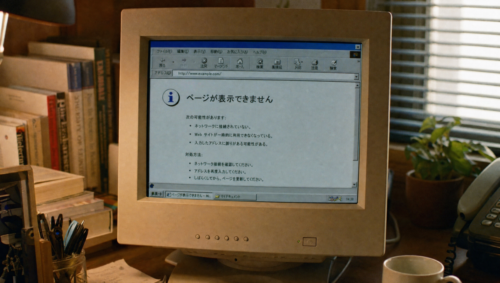
ホームページを見ていて、「ページが見つかりません」と表示された経験はないでしょうか。リンクが古くなっていたり、URLが少し違っていたりすると出てくる画面で、「404ページ」とも呼ばれます。
ご自身のホームページにも、同じ画面があります。教室やサロンの情報を探して来てくれた方がそこへ着いたとき、次にどこへ進めばよいか分かる案内になっているでしょうか。
初めて確認する方に向けて、見る場所と順番をまとめました。
404ページは行き止まりを知らせる画面
404ページは、開こうとした場所に目的のページがないことを知らせる画面です。
Webの仕組みでは、サーバー(ホームページのデータを置いているコンピューター)が求められたページを見つけられないとき、「404」という番号で応答する決まりになっています。
訪れた方に必要なのは、数字の意味よりも、「探している情報はここにはない」と分かり、次の行き先を選べることです。
この画面が表示されるきっかけは、URLの入力違いのほか、古くなったリンク、ページの移動や削除などさまざまです。
訪問者の操作が原因とは限らないので、案内文は相手を責めない言葉で書くのが基本になります。
海外の公的なデザイン指針も同じ考え方です。米国政府のWebデザインシステムは、404ページでエラーの内容を説明し、次にできることを示すよう勧めています。
英国政府のGOV.UK Design Systemも、内容を明確で簡潔にし、利用者を責めない書き方を示しています。
この記事で確かめるのは、見つからないページへ着いた後の画面です。ホームページの中で迷った方に、落ち着いて戻れる道が用意されているかを見ます。
まず現在の404ページを開いてみる
見直しの出発点は、今の404ページがどう表示されているかを知ることです。公開中のページには手を加えず、画面を見るだけで確認できます。
存在しないURLを入力して表示を確かめる
自分のホームページのURLの末尾に、実在しない文字列を付けて開くと、現在の404ページが表示されます。たとえば、トップページのURLの後ろに「test-404-check」のような適当な英数字を足す方法です。
実在する予約ページや講座ページには触れず、存在しない場所へアクセスしたときの表示だけを見るのがポイントです。
確認に向くURLの形は、ホームページの構成や利用中のサービスによって変わります。制作担当者がいる場合は、公開中のサイトで試してよいURLを先に聞いておくと安心です。
画面が開いたら、次の項目を控えておきましょう。
- ブラウザのタブに表示されたページ名
- 画面で最も大きく表示された見出し
- ページが見つからないことを伝える説明文
- トップページや主要ページへ戻るリンク
- 検索欄や問い合わせ手段の有無
- 確認した日、端末、ブラウザ
ライフデザインアカデミーのブログでも2026年8月28日に試したところ、存在しないURLには404の応答が返りました。
画面に表示されたのは、「ページが見つかりませんでした」という見出し、ページが移動または削除された可能性を伝える文、検索の案内、共通メニューです。
この段階の目的は、今の画面を把握することです。変更が必要かどうかはまだ決めず、訪れた方が次へ進めるかを、この後の項目で一つずつ確かめてみてください。
一度の表示だけで判断しない
画面が想定と違ったときは、確認用URLの入力違いや一時的な通信状態も考えられます。入力したURLを見直し、時間を置いてからもう一度開いてみてください。
トップページまで開けない場合は、404ページ以外に原因がある可能性があります。設定には触れず、確認した日時と表示内容を制作担当者へ共有するのが安全です。
最初の数秒で状況が伝わるかを確認する
404ページに着いた方は、まず「何が起きたのか」を知りたいはずです。ページ名、見出し、説明文の三つが、その答えになっているかを見ます。
ページ名と見出し
ページ名(タイトル)は、ブラウザのタブなどに表示される名前です。Webの標準化団体W3Cのアクセシビリティ指針は、タイトルがそのページの話題や目的を表すことを求めています。
訪れた方が現在地を知る手がかりになり、複数のタブを開いているときにページを見分ける助けにもなるからです。
404ページでも、「ページが見つかりません」のように状況が分かるページ名が付いているかを見てください。トップページと同じ名前のままだと、何が起きたのか判断しにくくなります。
画面内の大きな見出しも同じ視点で確認します。英語のエラー名や数字だけが並んでいる場合は、日本語で状況を伝える言葉を先頭に置くと親切です。
技術的な情報は消さなくても構いません。小さく添える程度にして、最初に目に入る場所には次の行動を選べる言葉を置きましょう。
説明文は責めない言葉で
URLの入力違いが原因に思えても、「入力が間違っています」と決めつける書き方は避けたいところです。以前は正しかったリンクが古くなった場合や、ページが移動した場合もあります。
「お探しのページは見つかりませんでした」のように今の状態を短く伝え、その後に選べる行動を続けると、読む方は迷いません。
「トップページから探す」「サイト内を検索する」といった案内がその例です。
冗談や凝った演出は、事業の雰囲気に合うこともあります。ただ、急いで予約方法や連絡先を探している方には意味が伝わりにくいので、状況説明と戻り道が先に読めることを優先してください。
次に進める戻り道をそろえる
状況が伝わっても、行き先がなければ、訪れた方はそこでホームページを閉じてしまいます。戻り道は数を増やすより、少数でも行き先がはっきりしていることが大切です。
トップページへのリンク
ホームページの入口へ戻るリンクがあると、訪れた方は探し直しやすくなります。リンクの文字は「戻る」だけより、「トップページへ戻る」のように行き先が分かる形がおすすめです。
ブラウザの「戻る」ボタンに頼る作りだと、外部サイトや検索結果から直接来た方には、ホームページの中へ進む手がかりがありません。ページの中に戻り先が見えているかを確かめてください。
よく使う案内へのリンク
教室やサロンのホームページでは、講座やサービスの内容、日程、アクセス、問い合わせなどが主な案内になります。
404ページにはすべてを並べず、初めて訪れた方が探しやすい入口に絞りましょう。リンクが多いと、かえって選びにくくなるためです。
今の事業で優先したい案内を三つほど挙げ、リンク先のページが実際に公開されているかを確かめてから置くと安心です。
検索欄と問い合わせ先
ページ数の多いホームページでは、検索欄が役に立ちます。
すでに共通ヘッダー(各ページの上部に共通で表示される部分)に検索欄があるなら、404ページの中にもう一つ置く必要があるかを見直してみてください。
検索欄は見た目だけでなく、実際に言葉を入れて結果が表示されるところまで試します。
問い合わせ先を載せる場合は、現在使っている正式な窓口かどうかを確認します。電話番号や受付時間は、公開してよい情報か、最新の運営時間と合っているかも見ておきましょう。

スマートフォンでも操作を確かめる
パソコンでは整って見える404ページも、スマートフォンではメニューやリンクが見つけにくいことがあります。画面を眺めるだけで終わらせず、主な操作を実際に試してみてください。
確認する項目は次の六つです。
- ページが見つからないことを最初の画面で読めるか
- トップページへのリンクを押せるか
- 共通メニューを開けるか
- 検索欄へ文字を入力できるか
- 問い合わせ先へ移動できるか
- 横に大きくはみ出す部分がないか
米国のWebデザインシステムは、404ページもサイト全体と同じ見た目にそろえ、主なメニューを含めるよう勧めています。
普段のホームページと大きく違う画面が出ると、別のサイトへ移動したように感じてしまうためです。
端末によって見え方は変わるので、普段使っているスマートフォンとパソコンの両方で一度ずつ確認し、違いがあれば端末名とブラウザを控えておきます。

見つけた問題を記録して渡す
気になる点が見つかったら、その場で編集するより先に、何を見てどこで迷ったかを記録します。制作担当者へ渡すメモには、次の項目があると話が早く進みます。
- 確認したURL
- 確認日時
- 端末とブラウザ
- 表示されたページ名と見出し
- 押せなかったリンクや動かなかった検索欄
- 現在の移動先
- 本来案内したいページ
- 画面を変更できる担当者
スクリーンショットを添えるときは、個人情報や管理画面が写り込んでいないかを確認してください。どの操作の後に表示された画面かを一言添えると、担当者が状況を再現しやすくなります。
依頼の出し方にもこつがあります。
「404ページをきれいにしてほしい」という広い頼み方より、「トップページへのリンク文を確認する」「古い問い合わせ先を現在の窓口と照らし合わせる」のように、一項目ずつ分けた方が伝わります。
404ページを編集できる場所や公開の手順は、利用中の作成サービス、テーマ、サーバーの構成によって違います。ご自身で変更する場合は、サービスの公式ヘルプか制作担当者の案内を確かめてから進めてください。
リンク切れの確認とは役割が違う
404ページに戻り道があっても、壊れたリンクの点検は別に必要です。古いリンクを押すたびに404ページへ着く状態は、それ自体が見直しの対象になります。
反対に、ホームページ内のリンク切れをすべて直しても、外部サイトに残った古いリンクやURLの入力違いから、404ページへ着く方はいます。
二つの作業は、互いの代わりにはなりません。
| 作業 | 見るところ | 目的 |
|---|---|---|
| 404ページの確認 | 状況説明と戻り道 | 迷った方が次へ進めるようにする |
| リンク切れの確認 | どのページのどのリンクが、存在しない場所へ向いているか | 404ページへ着く方を減らす |
順番としては、まず404ページの案内を確かめ、その後でメニュー、ボタン、本文中のリンクを点検する流れが取り組みやすいでしょう。目的を分けておくと、制作担当者へ伝える内容も整理できます。
まとめ
404ページは、目的のページが見つからないことを伝え、次の行動を選べるようにする画面です。見直しは、現在の表示を開くところから始めます。
状況が分かるページ名と説明文、トップページなどへの戻り道、スマートフォンでの操作を順に確かめ、気になった点は確認した環境と一緒に記録して担当者へ渡してください。
ライフデザインアカデミーでは、AIやSNSの活用など、日々の仕事や発信に役立つ講座をご案内しています。
ライフデザインアカデミーでは、プロフェッショナル講師による各種講座を開講しています。対面講座からオンライン講座まで、学習環境に合わせて受講できます。
→ 講座一覧とお申し込みはこちら
上記に掲載していない限定講座(非公開講座)も定期的に開講していますので、学びたいことのご相談はお問い合わせよりお気軽にご連絡ください。