ホームページを何年か運営していると、ページを作り直したり、外部のサービスが変わったりして、以前置いたリンクが開けなくなることがあります。とはいえ、全ページを一度に調べるのは大変です。
ここでは、重要な導線から少しずつ確かめ、問題が見つかったときに慌てて消さずに済む進め方を整理します。
リンク切れは重要なページから確認する
確認したいと思っても、ページ数が多いほど手を付けにくくなるものです。
最初からすべてを調べる必要はありません。利用する方の行動に近い場所から始めると、範囲を決めやすくなります。
最初に見ておきたいのは、次のようなページです。
- トップページ
- サービスや講座の案内
- 料金や日程の案内
- 予約案内
- アクセス案内
- 問い合わせページ
なかでも、予約や問い合わせへ進むボタンは優先度が高い場所です。ここが開けないと、知りたい情報にたどり着けないまま離れてしまいます。
リンクをまとめて調べるツールもあります。
ウェブの技術仕様をまとめている団体W3Cが公開しているLink Checkerは、ページの中のリンク、ページ内の移動先、参照されているファイルの問題を調べるもので、設定によってはサイト全体をたどることもできます。
ただ、小さなホームページであれば、まず重要な導線を自分の手で開いてみる確認も役に立ちます。実際の利用者と同じ順番で操作すると、エラーの一覧だけでは見えない迷いが分かります。
確認するリンクを一覧にする
リンクは青い文字だけとは限りません。ボタン、画像、メニュー、ロゴにも移動先が設定されている場合があります。
まずは一枚の表を作り、確認した内容を書き出せる形にしておくと迷いません。専用の管理表を用意しなくても、普段使っている表計算ソフトやメモで十分です。
- ページ名
- リンク文(押す言葉やボタンの名前)
- 現在の移動先
- 確認した結果
ホームページ内のリンク
同じホームページの別ページへ進むリンクです。トップからサービス案内へ、講座案内から予約ページへ、といった移動が当てはまります。
ページの名前やアドレスを変えた後は、以前の場所を向いたままのリンクが残りがちです。メニューだけでなく、本文中の案内やページ末尾の関連リンクも見ておきましょう。
外部サイトへのリンク
地図、予約サービス、SNS、決済案内など、別のサイトへ進むリンクです。外部のサービス側でページが移動すると、自分のホームページを何も変えていなくても、リンク先が変わってしまいます。
外部リンクには、自分では直せない情報も含まれます。開けなかったからといってその場で削除せず、公式の新しい案内先があるかを先に確かめてください。
ボタンや画像のリンク
文字のボタンがきれいに表示されていても、押した先が古いままということがあります。画像やロゴを押すと別ページへ進む設定も、確認の対象です。
QRコードの画像を載せている場合は、画像が見えることと、読み取った先が正しいことを分けて確かめます。印刷物のQRコードは扱う範囲が変わるため、ここではホームページ上の表示に絞ります。

一つずつ利用者の目線で開く
確認表ができたら、編集画面ではなく公開中のページを開きます。管理者としてログインした状態ではなく、普段の利用者に近い状態で見るのがポイントです。
移動先が開くかを見る
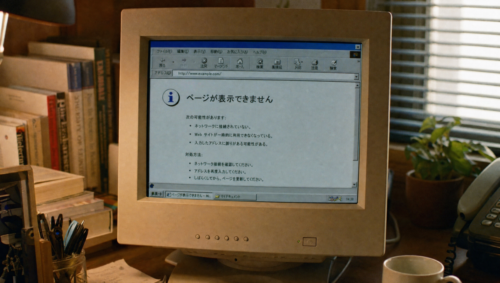
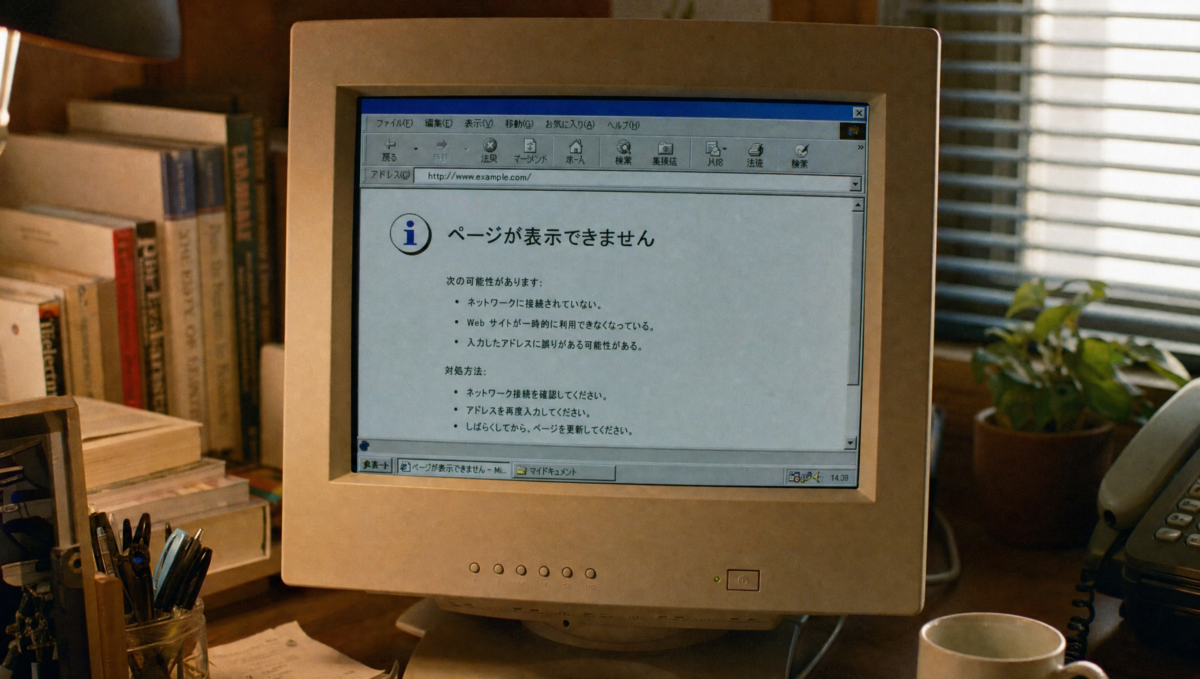
リンクを押して、エラー画面にならないかを見ます。404という番号が表示された場合は、求められたページをサーバーが見つけられなかったという意味です。
ただ、404だけを探せば終わりではありません。別のページへ自動で移動し、古い内容や関係のない案内が表示されることもあります。
画面が開いたかどうかではなく、意図した情報にたどり着いたかを見ます。
404の表示は、そのページが一時的に見られないのか、すでに無くなったのかまでは区別しません。
通信の不調や外部サービスの停止も考えられるため、一度開けなかっただけで削除を決めず、日時、ページ、表示内容を控えてから見直します。
スマートフォンでも押してみる
パソコンでは押せても、スマートフォンではボタンが重なったり、メニューが閉じたままになったりする場合があります。
表示全体の細かな確認は別の話として、重要なリンクを押せるかどうかは一緒に見ておくと安心です。
一台の端末で試した結果を、すべての利用者に当てはめることはできません。普段使う端末とブラウザの範囲で確かめ、気になる場所は別の人にも同じ手順を試してもらう方法があります。
戻り道も確認する
目的のページに着いた後、次に何をすればよいかも見ておきます。
予約ページから元のホームページへ戻れない、地図を開いた後に教室の名前が分からない、といった行き止まりがないかを確かめましょう。
初めて訪れた方が、案内、予約、問い合わせのあいだを無理なく行き来できるかどうかも、あわせて見ておきたい点です。
問題を見つけたら記録して判断する
開けないリンクを見つけても、その場で公開ページを直す必要はありません。まず事実を書き留め、正しい案内先を確かめるところから始めます。
記録しておきたいのは次の内容です。
- リンクがあるページの名前
- 押した文字やボタンの名前
- 現在設定されている移動先
- 表示された画面やエラー
- 確認した日
- 本来案内したい情報
同じリンクが複数のページに置かれていることもあり、記録があると整理しやすくなります。制作担当者へ依頼するときも、どのページのどの場所かを具体的に伝えられます。
正しい移動先が分かる場合
公式の新しいページを確認できたら、変更の候補として控えておきます。似た名前のページを検索結果だけで選ばず、提供元の公式案内で内容を確かめてください。
予約や決済につながるリンクは、見た目が似ていても対象のサービスや条件が違うことがあります。実際に利用している契約や設定と照らし合わせてから変更します。
正しい移動先が分からない場合
案内先を推測で置き換えないでください。運営に関わる方や制作担当者へ確認し、その間は利用者へ代わりの連絡方法を示せるかを考えます。
- ページの削除や公開設定の変更は、ほかのリンクにも影響することがある
- 同じ移動先が複数のページから使われていないかを先に確かめる
- 変更の範囲を確認できる人が手を入れる
外部サイトが一時的に開かない場合
外部サイトは、自分のホームページとは別に運営されています。時間を置いて開き直し、提供元からのお知らせがあれば公式の情報を読みます。
長く開けないままの場合も、利用を終えたサービスなのか、一時的な不具合なのかは分けて考えます。
判断がつかないときは、リンクを残すか外すかを誰が決めるのかを先に決めておくと迷いません。
リンク文も一緒に見直す
移動先が正しくても、押す前に行き先が分かりにくいことがあります。「こちら」「詳しく見る」ばかりが並ぶと、どの案内へ進むのか判断しづらくなります。
W3Cのアクセシビリティに関する解説では、リンクの目的が、リンク文そのものか、その周囲の文脈から分かる状態を目安として示しています。
行き先が分かれば、読み手はそのリンクをたどるかどうかを自分で判断できます。
たとえば、次のように移動先の内容を言葉にします。
- 「こちら」を「8月のレッスン日程を見る」にする
- 「詳しく見る」を「初めての方向けの持ち物を確認する」にする
- 「予約」を「体験レッスンの予約方法を見る」にする
長い文にする必要はありません。押した後に表示される内容と、押す前の案内が一致していることを優先します。
同じページへ進むリンクでも、周囲の説明が違えば読み手の期待も変わります。リンク先のタイトルと内容を読み直し、誤解を招く言葉になっていないかを見ておきましょう。
無理なく続ける確認の仕組みを作る
リンクの確認は、一度行えば終わりという作業ではありません。ページや外部サービスを変えた後に確かめる場面と、時期を決めて見直す場面を分けておくと続けやすくなります。
変更した直後に確認する
ページの名前、予約サービス、SNSアカウント、地図情報などを変えた後は、関係するリンクを一通り開きます。変更したページだけでなく、トップやメニューから新しい場所へたどり着けるかも見ておきます。
公開前の確認と、公開後の確認も別に考えます。編集画面で正しく見えても、公開中の画面で同じように動くとは限りません。
定期確認は範囲を小さくする
毎回すべてのページを見ようとすると、それだけで負担になります。今月は予約と問い合わせ、次回は外部リンクというように、範囲を区切る方法もあります。
確認の時期は、事業の更新頻度に合わせて決めます。回数を固定してどのホームページにも当てはめるより、ページを変えた頻度や外部サービスの使い方をもとに考えると無理がありません。
担当と記録を残す
誰が確認し、見つけた問題を誰へ渡すのかを決めておくと、気づいた人が一人で抱え込まずに済みます。確認したリンクに印を付け、問題がなかったことも残しておけば、次回どこから始めればよいかが分かります。
複数の人がホームページに関わる場合は、変更した人が関連リンクを共有する形も取れます。公開中のページをその場で直さず、確認する人と変更する人を分ける方法もあります。
- 確認する人
- 問題を渡す先
- 記録を残す場所
まとめ
リンクの見直しは、範囲を区切って進めるほど続けやすくなります。今回の内容を四つに整理すると次のとおりです。
- 予約や問い合わせなど、重要な導線から確かめる
- 公開中のページで実際に押し、目的の情報に着くかを見る
- 問題はすぐ消さず、場所と表示内容を記録する
- リンク文だけで行き先が分かるようにする
一度にすべてを終わらせなくても、確認した場所を残しておけば、次に見直すときの手がかりになります。
ライフデザインアカデミーでは、プロフェッショナル講師による各種講座を開講しています。対面講座からオンライン講座まで、学習環境に合わせて受講できます。
→ 講座一覧とお申し込みはこちら
上記に掲載していない限定講座(非公開講座)も定期的に開講していますので、学びたいことのご相談はお問い合わせよりお気軽にご連絡ください。