Instagramで参考になりそうな投稿を保存したのに、あとから見返そうとすると、どこを開けばよいのか分からなくなることがあります。
この記事では、保存済み投稿の入口と、保存した数が増えても見返しやすくするための整理の仕方をまとめました。
保存と下書きを分けて考える
Instagramには、ほかの人の投稿をあとで見返すための「保存」と、自分が作っている途中の投稿を残しておく「下書き」があります。
どちらも「とっておく」機能なので混同しやすいのですが、目的も開く場所も別です。
作りかけの自分の投稿を探している場合は、Instagram投稿を下書き保存するには?の記事が参考になります。ここで扱うのは、過去に参考として保存した、ほかの人の投稿を開きたい場面です。
探し始める前にどちらなのかを確かめておくと、見る場所を絞りやすくなります。
保存済み投稿の開き方
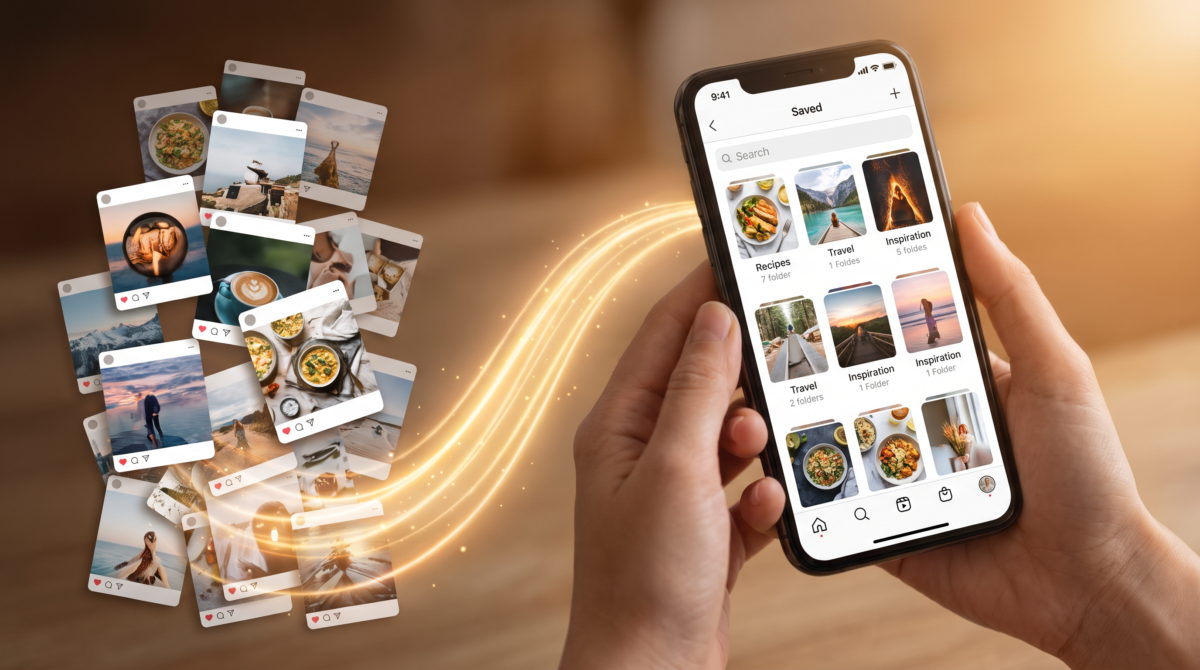
保存済み投稿は、自分のプロフィール画面から開きます。画面右上のメニューを開くと「保存済み」という項目があり、保存した投稿やコレクションがそこにまとまっています。
アプリの版や端末によって表示が少し違うこともあるため、ボタンの位置を覚えるより、次の順番で探すと迷いにくいでしょう。
- Instagramアプリで自分のプロフィール画面を開く
- 表示中のアカウントが、保存したときに使っていたものか確かめる
- 画面右上のメニューを開く
- 「保存済み」をタップする
- 保存した投稿やコレクションの一覧から、目当ての投稿を探す
探していた投稿が見つかれば、その場で整理まで始めなくても大丈夫です。保存した数が多いときは、今探している一件に目的を絞ると、一覧を長く眺め続けずに済みます。
表示中のアカウントを確かめる
個人用と仕事用など、複数のアカウントを切り替えて使っている方は、今どのアカウントを表示しているかを最初に見てください。
保存済み投稿はアカウントごとに分かれているため、別のアカウントを開いていると、保存したはずの投稿が見当たりません。
見分けるときは、プロフィールの名前とアイコン画像が目印になります。アカウントを切り替えたあとも、プロフィールをもう一度見てから「保存済み」へ進むと、取り違えを防げます。
見つからないときは順番に戻る
「保存済み」が見当たらないと、検索画面や設定画面をあちこち開きたくなるものです。
そんなときは、いったんプロフィール画面に戻り、表示中のアカウントとメニューの中身を確かめ直すのが近道です。
それでも画面の表示が違う場合は、アプリの版や端末による違いも考えられます。推測でボタンを押し続けるより、Instagram公式ヘルプで現在の案内を見る方が確実です。
一覧は開けたのに目当ての投稿だけが見つからないときは、いつごろ、何のために保存したかを思い出してみてください。投稿者の名前や内容を覚えていれば、通常の検索から元の投稿を探す方法もあります。
コレクションで目的別に分ける
保存した投稿は、「コレクション」というまとまりに分けて整理できます。自分で作るコレクションは非公開で、中身を見られるのは自分だけです。
保存が少ないうちは一つの一覧でも十分ですが、数が増えてきたら、見返す目的ごとに分けると探しやすくなります。たとえば次のような分け方があります。
- 写真の構図の参考
- お知らせの見せ方
- 教室やサービスの案内の参考
- あとで落ち着いて読みたいもの
- 試してみたい操作方法
投稿の種類ではなく、見返す場面で分けるのがポイントです。「写真」「動画」といった分け方だと、あとで何に使うつもりだったのかが分からなくなりがちです。
仕事の場面で名前を付ける
コレクション名は、保存したときの気分より、見返すときに思い浮かぶ言葉に合わせると選びやすくなります。
「参考」のような広い名前は中身が増え続けやすいので、「プロフィール写真の参考」「次の撮影前に見る」「料金案内を直すときに見る」のように、用途や行動が分かる名前がおすすめです。
名前に顧客名などの個人情報を入れる必要はありません。自分が見分けられる程度の、一般的な言葉で十分です。
最初から細かく分けすぎない
コレクションを増やしすぎると、保存するたびにどこへ入れるかで迷うようになります。最初は二つか三つ、大きな目的で分けるくらいがちょうどよいでしょう。
入れ先に迷う投稿は、ひとまずコレクションに入れずに保存しておいても大丈夫です。同じ目的の投稿がたまってきた時点で、新しいコレクションを作れば間に合います。
新しいコレクションは、「保存済み」の画面右上にある「+」から作れます。名前の変更や投稿の追加といった操作は、Instagram公式ヘルプのコレクション管理のページにまとまっています。
保存するときに一つだけ決める
保存はワンタップで済むぶん、目的がないまま数だけ増えやすい操作です。保存する前に長く考える必要はなく、「いつ見返すか」を一つだけ決めておくと、あとで迷いにくくなります。
「次に写真を撮る前」「ホームページの案内を直す日」「月末の振り返り」といった、ごく小さな目安で構いません。
見返す場面が浮かばない投稿は、保存しないという選択もあります。役に立ちそうという理由だけで集めるより、使う場面が見えているものだけを残す方が、一覧を整った状態に保てます。
見返す時間を小さく決める
保存した投稿は、見返してはじめて仕事に役立ちます。毎日開く必要はありませんが、短い確認時間を決めておくと、必要な投稿を選びやすくなります。
一度に全部を片付けようとせず、開くのはコレクション一つだけで十分です。その中を、今使うもの、あとで見るもの、もう必要ないものに分けていきます。
なぜ保存したのか思い出せない投稿が続くようなら、保存する基準を少し絞り込むタイミングと考えてよいでしょう。
長く手元に置きたい情報は、Instagramだけに頼らず、自分のメモにも要点と確認した日付を残しておくと安心です。
情報の出どころになった公式ページなども見直したうえで、どこで見た情報かが分かる形でまとめておくと、あとから確かめ直すときにも困りません。

整理するときに気をつけたいこと
コレクションには、自分だけで使うものとは別に、ほかの人と一緒に投稿を集める共同コレクション(Instagram上の名称は「コラボコレクション」)があります。
こちらは招待したメンバー全員が中身を見られる仕組みです。
個人の整理に使うつもりなら、作成画面で共有の設定がオンになっていないかを確かめてから進めてください。
保存した投稿は、自分の発信を考えるためのヒントとして扱います。元の投稿の画像や文章をそのまま使ったり転載したりしたい場合は、投稿者の許可や利用条件を個別に確認してください。
投稿に個人情報や顧客の情報が含まれている場合は、自分のメモなど別の場所へ書き写さないようにしましょう。
保存を外す操作や共有に関わる操作は、画面の表示を読んでから進めるのが安心です。操作に迷ったら、整理はいったん止めても大丈夫です。

まとめ
Instagramの保存済み投稿は、下書きとは別の場所にあります。表示中のアカウントを確かめてから、プロフィール画面のメニューにある「保存済み」を開きましょう。
数が増えてきたら見返す目的ごとにコレクションへ分け、保存するときに見返す場面を一つ決めておくと、保存した投稿を仕事に生かしやすくなります。
ライフデザインアカデミーでは、プロフェッショナル講師による各種講座を開講しています。対面講座からオンライン講座まで、学習環境に合わせて受講できます。
→ 講座一覧とお申し込みはこちら
上記に掲載していない限定講座(非公開講座)も定期的に開講していますので、学びたいことのご相談はお問い合わせよりお気軽にご連絡ください。