教室やサロンのホームページで、記事や案内が増えてきたころに検索欄を設けた方もいらっしゃると思います。置いたあとに実際に試す機会は少なく、どんな言葉で何を確かめればよいのか迷いやすい部分です。
この記事では、訪れた方と同じ公開画面でサイト内検索を順番に試していく方法をまとめました。
検索欄は、情報を探すもう一つの入口
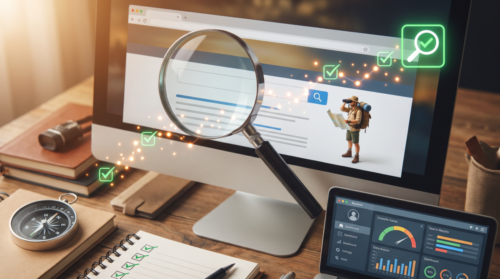
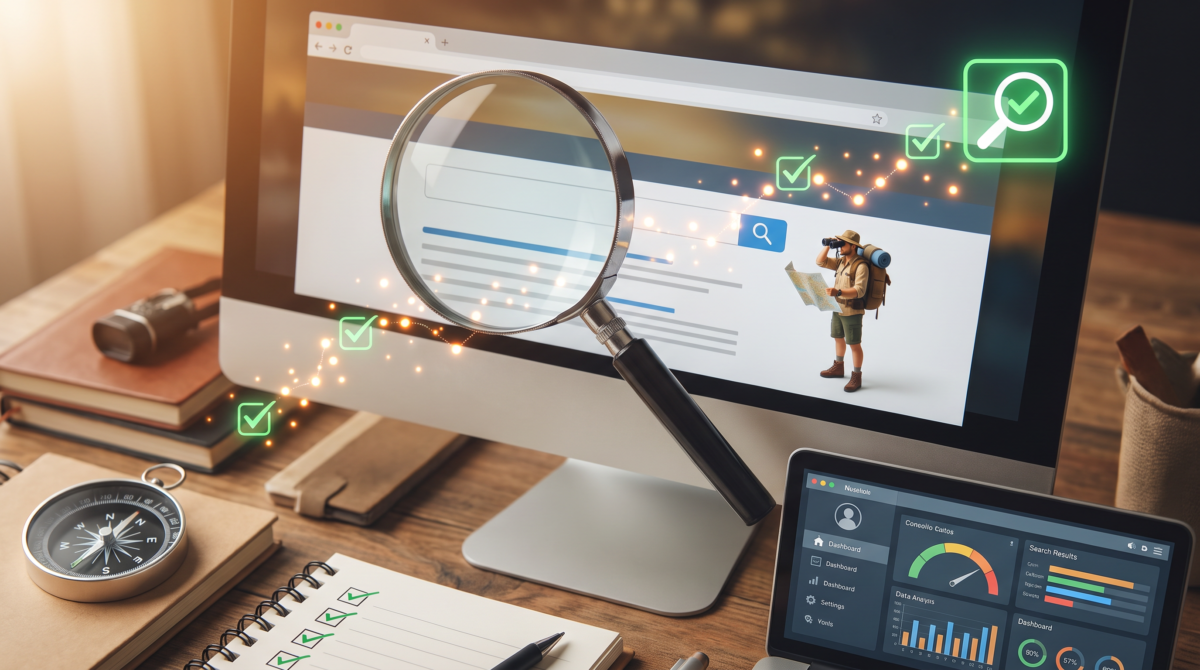
記事や案内が増えると、メニューをたどるだけでは目的のページにたどり着きにくくなります。そんなとき、訪れた方が自分の言葉で情報を探せるのがサイト内検索の検索欄です。
検索欄が役に立つかどうかは、文字を入力して検索し、結果から目的のページへ移るまでの流れで決まります。画面に置いてあるだけでなく、この流れがひと続きでつながっているかを見ることが大切です。
誰にとっても使いやすいウェブづくりにするうえで、文字を入力する欄には何を入れる場所なのかが分かる手がかりを付ける考え方は重要。サイト全体の検索欄も、その例の一つでしょう。
ここで行うのは、いまある検索欄を、訪れた方と同じ公開画面で試してみることです。特別な道具はいらず、手元のパソコンとスマートフォンで始められます。
確認の前に、探してほしい内容と検索語を決める
思いついた言葉を一つ入れてみるだけでは、検索欄が役立つかどうか判断しにくいものです。先に、ホームページを訪れた方に見つけてほしい内容を三つほど選んでおくと、確認の軸がぶれません。
教室やサロンなら、たとえば次のような情報が候補になります。
- サービスやレッスンの名前
- 料金や日程
- アクセスや最寄り駅
- 持ち物や予約方法
- よくある質問
選ぶのは、いまのホームページに実際に載っている情報です。載っている情報で試しておけば、結果が出ないときに検索欄の側を確かめる理由がはっきりします。
内容が決まったら、それぞれに合わせて検索語を用意します。たとえばページ名が「初めての方向けレッスン案内」なら、初めての方が入れそうな言葉として「初めて」「初心者」「体験」などが考えられます。
ページの本文や、教室でよく受ける質問を思い出しながら選ぶとよいでしょう。
- ページで使っている正式な名前
- 初めての方が入れそうな短い言い換え
- 結果が出ないことを確かめるための言葉
表記の細かな違いは、この三種類を試して気になったときに足していけば間に合います。範囲を小さく保てるので、一度の確認で疲れずに済みます。
検索する前の画面を確認する
公開中のホームページを開き、まず検索欄の場所を探します。画面上部のメニュー、ページの下のほう、虫眼鏡の印を押すと開く形など、置き場所はサイトによってさまざまです。
見つかったら、文字を入れる前に次の点を見てください。
- 検索する場所だと分かる言葉や印があるか
- 文字を入力する欄がすぐ分かるか
- 検索を実行するボタンや操作が分かるか
- 開いた検索欄を閉じて、元の画面へ戻れるか
虫眼鏡の印は広く使われていますが、印だけでどこまで伝わるかは人によって差があります。印のそばに「検索」などの文字があるかも、あわせて見ておきましょう。
次に、正式なサービス名を入力してみます。入れた文字が途中で隠れないか、変換した言葉が読めるかを確かめ、検索する前に入力内容を直せるかも試しておきます。
検索の実行方法は、ボタンを押す形もあれば、キーボードの確定操作で検索される形もあり、作成サービスによって異なります。公開画面に出ている案内に沿って操作し、片方で動かないときはもう一方も試してから判断してください。
結果が出たら、一件ずつ開いて確かめる
検索結果が表示されたら、件数を見て終わりにせず、探した言葉と出てきたページが合っているかを一件ずつ見ていきます。
最初に目を向けたいのは、入力した検索語が画面に残っているかどうかです。何を検索した結果なのかが分かれば、別の言葉で試すときも迷いません。
結果の一覧では、次の点を確認します。
- ページの題名が読めるか
- 短い説明や画像が、題名と大きくずれていないか
- 古い案内が、新しい案内より先に並んでいないか
- 同じページが重なって表示されていないか
- 結果を押すと、意図したページへ移るか
並び順は検索機能ごとの仕組みで決まるため、希望どおりの順番にならないこともあります。気になったら、どの検索語で何が表示されたかを記録しておき、制作担当者に確認するのが確実です。
結果の題名を押したら、移動先のページの見出しと内容を見ます。検索語がページの隅に一度出てくるだけなのか、ページ全体がその答えになっているのかを見分けておくと、あとで記録するときに役立ちます。
最後に、結果のページから一覧へ戻ってみます。別の結果も見たいときに検索をやり直さずに済むか、入力した検索語が残っているかも、ここで確かめておきましょう。
結果がない表示と、そこからの戻り道を見る
続いて、いまのホームページに載っていない言葉で検索してみます。実在する人の名前やお客さまの情報は使わず、サイトの内容と関係のない一般的な言葉を選んでください。
ここで見たいのは、結果がないことがはっきり伝わるかどうかです。画面が空白のままだと、検索が終わったのか、まだ読み込んでいるのか、見ている側には分かりません。
ページを切り替えずに検索結果だけが更新される仕組みの場合、「◯件見つかりました」「結果はありません」のような短い表示で状態を知らせるも効果的です。
ご自分のサイトがどのような仕組みで動いているかは、制作担当者に聞いてみてください。
使いやすさの調査で知られる米国のNielsen Norman Groupも、2014年の記事で、結果がないことを分かりやすく伝え、次に試せる道を示し、利用者を責めない表示を勧めています。
検索語をその場で直せる検索欄や、言葉を短くしてみる案内などが例に挙がっています。
確認するときは、次の順に見ていくと漏れが少なくなります。
- 結果がないことを、本文の近くで読めるか
- 入力した検索語を画面で確認できるか
- 同じ検索欄で言葉を直せるか
- トップページや主な案内へ戻れるか
- サイドバーなどの新着記事を、検索結果と取り違えないか
結果がない表示のそばに、おすすめ記事や広告のような情報が並ぶこともあります。
その場合は、検索結果との区切りが分かるかを見てください。ほかの情報のほうが目立っていると、何が見つかったのか分かりにくくなります。
検索語を短くして、結果が出るかどうかも試してみてください。「初めての方向けレッスン」を「初めて」に変えるように、一度に一か所だけ変えるのがコツです。
どこを変えたときに結果が変わったのかを、そのまま記録に残せます。
スマートフォンでも同じ流れを試す
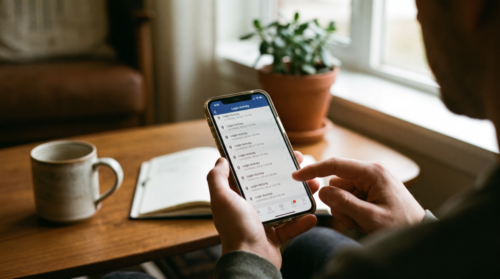
パソコンで問題なく使えた検索欄も、スマートフォンでは表示が変わることがあります。
メニューの中に折りたたまれていたり、虫眼鏡の印だけになっていたりと、見つけ方そのものが変わる場合もあるので注意しましょう。
スマートフォンでは、次の流れを続けて試します。
- 検索欄を見つける
- 文字を入力する
- 検索を実行する
- 結果を一件開く
- 結果の一覧へ戻る
画面の見た目に加えて、指で操作しやすいかも見ておきたいところです。
検索の印と閉じる印が近すぎないか、入力中に検索欄が隠れないか、結果の題名を押したときに隣の項目を押してしまわないか。実際に指で触ってみると気づきやすい点です。
結果が長く続く場合は、先頭へ戻れるか、次の結果へ進めるかも確認します。結果が複数ページに分かれているなら、ページを移ったあとも検索語がそのまま残っているかを確かめてください。
見え方は端末やブラウザによって変わります。確認した端末、ブラウザ、日付を書き留めておくと、どの範囲まで確かめたのかがあとから分かります。
気になった点は四つに分けて記録する
確認中に気になる点が見つかったら、公開ページはそのままにして、まず起きたことを書き留めます。分け方は次の四つです。
- 表示
-
検索欄が見つけにくい、入力した文字が読みにくい、結果がない表示が目に入らない
- 検索語
-
正式な名前では見つかるのに短い言い換えでは見つからない、表記を少し変えると結果が大きく変わる
- 結果
-
同じページが重なる、題名と説明がずれている、古い情報が目立つ
- 移動先
-
結果を押しても開かない、別のページへ移る、一覧へ戻りにくい
記録には、次の項目を残しておくと状況が伝わりやすくなります。
- 確認したページ
- 入力した検索語
- 表示された件数や案内文
- 開いた結果の題名と移動先
- 使った端末とブラウザ
- 確認した日
- 本来見つけてほしかった情報
検索の仕組みを自分で直せなくても、ここまでまとまっていれば、制作担当者に状況を正確に伝えられます。記録には、お客さまの個人情報や管理画面の情報を含めないようにしてください。
修正してもらったあとは、同じ検索語で同じ流れをもう一度試します。設定は一度にまとめて変えず一つずつ直してもらうと、ほかの部分に影響が出ていないかも確かめやすくなります。
まとめ
サイト内検索の見直しは、見つけてほしい内容から検索語を決め、検索前の画面、結果が出たとき、結果がないときの順に試していくと進めやすくなります。
件数だけで判断せず、結果の題名と移動先、そして検索語を直して戻れる道があるかを確かめるのがポイントです。スマートフォンでも同じ流れを試し、気になった点は表示・検索語・結果・移動先の四つに分けて記録しておきましょう。
ホームページの案内や検索の流れを一人で見直すのが難しいと感じたら、ライフデザインアカデミーの対面講座や個別サポートで、一緒に確認しながら進める方法もあります。
ライフデザインアカデミーでは、プロフェッショナル講師による各種講座を開講しています。対面講座からオンライン講座まで、学習環境に合わせて受講できます。
→ 講座一覧とお申し込みはこちら
上記に掲載していない限定講座(非公開講座)も定期的に開講していますので、学びたいことのご相談はお問い合わせよりお気軽にご連絡ください。