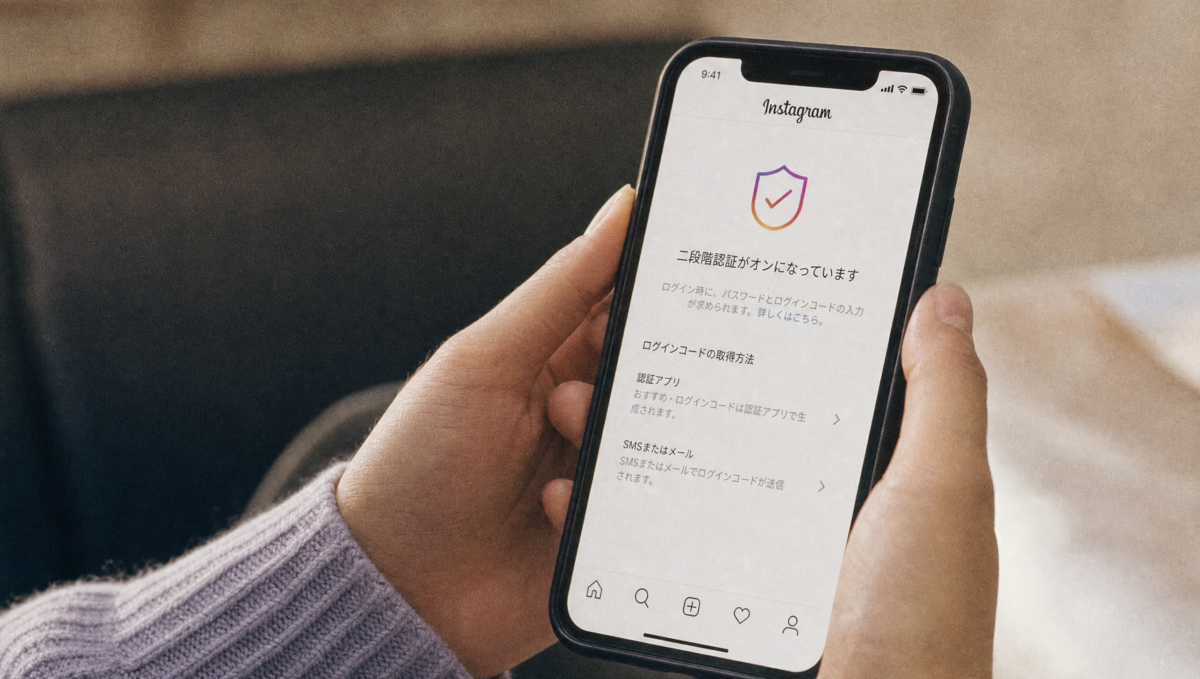
Instagramを仕事の発信に使い始めると、投稿の内容と同じくらい、アカウントを守る設定も気になってきます。
二段階認証という言葉は目にするものの、設定したあとに自分がログインできなくなったら、と不安で手が止まっている方もいらっしゃるのではないでしょうか。
ここでは、設定前に確かめておきたいこと、認証方法の選び方、設定後の見直しまでを、一つの流れとして整理しました。
二段階認証はログイン確認をもう一つ増やす仕組み
二段階認証は、パスワードに加えて、もう一つ別の方法でログインを確認する仕組みです。Instagram公式も、アカウントをより安全に保つための手段として設定を案内しています。
認識されていない機器やブラウザーからログインが試みられたときは、通知を受け取れます。すでにログインしている機器の画面で、見覚えのある操作かどうかを確認できる仕組みです。
ただし、設定すれば心配がすべてなくなる、というものでもありません。公式資料でも、一つの機能だけであらゆる不正な動きを防げるわけではないと説明されています。
二段階認証は、アカウント管理を見直す入口の一つ。設定ボタンを押す前に、回復用の連絡先や今のログイン状況も一緒に確かめておくと、落ち着いて進められます。
二段階認証を設定しても、パスワードの管理や連絡先の更新が不要になるわけではありません。守り方を一つ増やす設定、と考えておくと迷いにくくなります。
設定の前に回復手段を確かめておく
設定作業そのものより先に整えておきたいのが、いざというときの回復手段です。連絡先と今のログイン状況を確かめてから始めると、途中で手が止まりにくくなります。
登録中のメールアドレスと電話番号を見る
最初に見ておきたいのは、Instagramに登録しているメールアドレスと電話番号です。公式のセキュリティ確認機能でも、アカウント回復用の連絡先を更新する流れが案内されています。
以前使っていた電話番号や、もう開いていないメールアドレスが残っていることもあります。本人確認が必要になったときに受け取れる連絡先かどうかを、先に確かめておくと安心です。
このとき、メールアドレスや電話番号そのものを作業メモへ書き写す必要はありません。画面上で受け取れる状態かを見るだけで足りますし、個人情報を投稿素材や共有資料に残さずにすみます。
落ち着いて作業できる時間を選ぶ
移動中や投稿の直前に急いで設定すると、確認コードの入力や画面の切り替えで慌てやすくなります。今ログインできている機器を手元に置き、通知を受け取れる状態で始めるとよいでしょう。
設定途中の画面を撮影して、そのまま相談相手へ送るのも避けたいところ。確認コードや回復に関わる情報が写り込むことがあります。
相談したいときは、番号の部分を隠したうえで、困っている画面の名前だけを伝えると安全です。
仕事用アカウントの管理者を整理する
複数人でアカウントを扱っている場合、先に整理したいのは、誰がどの機器からログインしているのかという点です。
担当者が分からないまま設定を変えると、見覚えのある機器を誤って不審と判断してしまうことがあります。
パスワードや確認コードをメッセージで回覧するやり方は避けます。管理のしかたは運用の体制によって変わるため、必要なら責任者と手順を決めてから進めると迷いません。
- 今受け取れるメールアドレスと電話番号が登録されているか
- 落ち着いて操作できる時間と、ログイン中の機器が手元にあるか
- 複数人で使っている場合、誰がどの機器から入っているか
認証方法は名前の印象だけで選ばない
二段階認証には、いくつかの認証方法が用意されています。難しそうな名前で決めるのではなく、それぞれの特徴と、ご自分が続けられるかどうかから考えるのがおすすめです。
認証アプリを使う方法
Instagram公式ヘルプには、二段階認証で認証アプリを使うための専用ページがあります。認証アプリは、ログインのときに使う確認コードを表示するためのアプリです。
公式のセキュリティ記事でも、認証アプリを使う方法が選択肢として示されています。始める前に考えたいのは、そのアプリを今後も自分で管理していけるかどうか。
機種変更を予定しているときや、端末の設定に不安があるときは、移行のしかたを確かめてから選びます。
Instagram側の画面と認証アプリ側の案内を順番に読み進めるのが、遠回りに見えて確実です。
電話番号を使う方法
Instagram公式は、電話番号を使う二段階認証も案内しています。ただし利用できる方法は国やアカウント、時期によって変わることがあり、どの案内もそのまま当てはまるとは限りません。
今使っている画面に何が表示されるかを確かめ、受信できない番号は選ばないようにします。仕事用と個人用のどちらを登録するかは、公開範囲ではなく、管理と回復のしやすさから考えると迷いません。
自分で管理を続けられるかで選ぶ
選択肢が並ぶと、いちばん高度に見える方法を選びたくなることもあります。ただ、設定した日だけでなく、後からご自分で確認できるかどうかも同じくらい大切です。
端末を替えたときに何をするか、担当者が変わったときにどう引き継ぐか。数か月後も無理なく管理を続けられる方法を選ぶと、あとの負担が軽くなります。
ライフデザインアカデミーでも、発信の操作を覚えるときは、一度に多くを変えず、確認できる範囲から少しずつ進める考え方を大切にしています。
設定するときは一つずつ確認する
設定そのものは、画面の案内に沿って進めば数分で終わることもあります。とはいえ途中で扱う確認コードは、人に見せない前提の大切な情報です。
現在の設定画面を開く
Instagram公式の2024年の記事では、プロフィールからメニューを開き、アカウントセンター内の「パスワードとセキュリティ」へ進む経路が示されています。
画面名や並び順は、アプリの版や利用環境によって変わることがあります。表示が案内と違うときは、似た名前の項目を急いで押さず、Instagram公式ヘルプと今の画面を照らし合わせると安全です。
確認コードの扱いに気をつける
設定中に表示される、あるいは受け取る確認コードは、本人確認に使う大切な情報です。投稿予定表や共同メモ、チャットなどへ貼り付けないようにします。
Instagramを名乗る相手からDMが届き、パスワードや確認情報を求められても渡しません。Instagram公式は、アカウントに関する連絡をDMでは送らないと案内しています。
慌てさせる文面や、すぐに入力を求めるリンクが届いたときは、その場で進めないことも一つの選択肢。アプリ内の公式な確認場所へ自分で戻り、連絡の真偽を確かめます。
設定後にログイン状況を見る
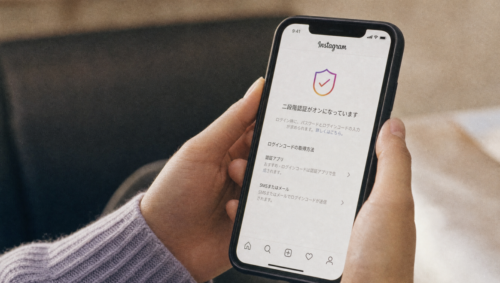
設定が終わったら、二段階認証が有効になった表示を確かめます。続けて、最近ログインした機器や場所に見覚えがあるかどうかも見ておくと安心です。
公式資料では、認識されていない機器やブラウザーからログインが試みられた際に、承認または拒否できると案内されています。
見覚えのない履歴があるときは、画面に表示された公式の手順に沿って進めてください。
バックアップコードは人目に触れない場所へ
二段階認証を設定すると、予備の手段としてバックアップコードが表示されることがあります。ログインの鍵と同じ重さを持つ情報なので、置き場所の決め方から確かめておきたいところです。
投稿素材やメモとは置き場所を分ける
Instagram公式ヘルプには、バックアップコードを使う方法の専用ページがあります。取得の手順や利用の条件は変わることもあるため、実際の画面と現行の公式本文で確かめてください。
コードが画面に表示されたときは、投稿画像や共有メモと同じ場所へ置かないようにします。どこへ保管するかは、使っている端末や管理の体制に合わせた判断が必要です。
保管場所を記事やSNSで公開しないことも大切です。コードそのものだけでなく、保存画面の写真や印刷物が写り込まないようにします。
使った後の扱いを確かめる
バックアップコードの利用回数や再発行の扱いは、現行の公式案内で確かめたいところです。古い画面写真や第三者の記事だけで判断すると、実際の仕様とずれることがあります。
使ったコードをそのまま残してよいのか、未使用のものをどう見分けるのかも確認しておきます。分からないときに設定を何度も切り替えるのは、かえって混乱のもと。
公式ヘルプへ戻ると、落ち着いて整理できます。

設定後も連絡先とログイン履歴を見直す
二段階認証は、一度設定したら終わりというものではありません。連絡先が変わったときや、見慣れない通知が届いたときに見直す習慣があると、いざというときに慌てずにすみます。
回復用の連絡先を更新する
電話番号やメールアドレスが変わったときは、回復用の連絡先もあわせて見直します。登録が古いままでは、本人確認が必要な場面で受け取れません。
公式のセキュリティ確認機能では、プロフィール情報やログイン活動、回復用の連絡先などを順に見ていく流れが案内されています。機種変更や担当の交代の前後に、見直す機会を作っておくとよいでしょう。
見覚えのないログインを確認する
ログイン通知が届いたら、日時、機器、場所に心当たりがあるかを確かめます。
位置情報は表示のされ方に幅があるため、一つの項目だけで慌てる必要はありません。直近のご自分の操作と合わせて見ると、判断しやすくなります。
心当たりがない場合に頼りにしたいのは、通知内や設定画面にある公式の手順です。DMや広告から開いたページではなく、自分でInstagramアプリや公式ヘルプを開くほうが安心して進められます。
不審なDMには情報を渡さない
アカウント停止や規約違反を告げ、急いで対応させようとするDMには注意が必要です。公式記事でも、InstagramがアカウントについてDMで連絡することはないと説明されています。
パスワード、確認コード、バックアップコードを返信しないようにします。リンクを開く前にいったん立ち止まり、アプリ内で確認できる公式な連絡場所を見にいくほうが確実です。
不安なときは変更を急がない
登録した連絡先が古い、今のパスワードが分からない、管理者が複数いて状況を整理できない。こうした場合は、設定変更を急がないほうがよいこともあります。
先に確かめたいのは、今ログインできている機器、受け取れる連絡先、管理を担当している方です。画面の表示が案内と違うときは、アプリの更新状況やアカウントセンターの案内も見ておきます。
すでにアカウントへ入れなくなっている場合は、通常の設定画面を探し続けるのではなく、Instagram公式が案内しているアカウントアクセスの窓口を確認します。
検索結果から似た名前のページへ入らず、公式ドメインかどうかを見てから進むと安心です。
二段階認証は、難しい操作を一気に覚えるためのものではありません。連絡先を確かめ、ご自分で管理できる認証方法を選び、設定後の見直しまでを一つずつ進めていけば十分です。
まとめ
Instagramの二段階認証は、設定前の連絡先確認、管理を続けられる認証方法の選択、設定後のログイン確認という流れで考えると進めやすくなります。
確認コードやバックアップコードは人に見せず、今の公式画面を見ながら一つずつ確かめていくことが、遠回りのようでいちばん確実です。

ライフデザインアカデミーでは、プロフェッショナル講師による各種講座を開講しています。対面講座からオンライン講座まで、学習環境に合わせて受講できます。
→ 講座一覧とお申し込みはこちら
上記に掲載していない限定講座(非公開講座)も定期的に開講していますので、学びたいことのご相談はお問い合わせよりお気軽にご連絡ください。