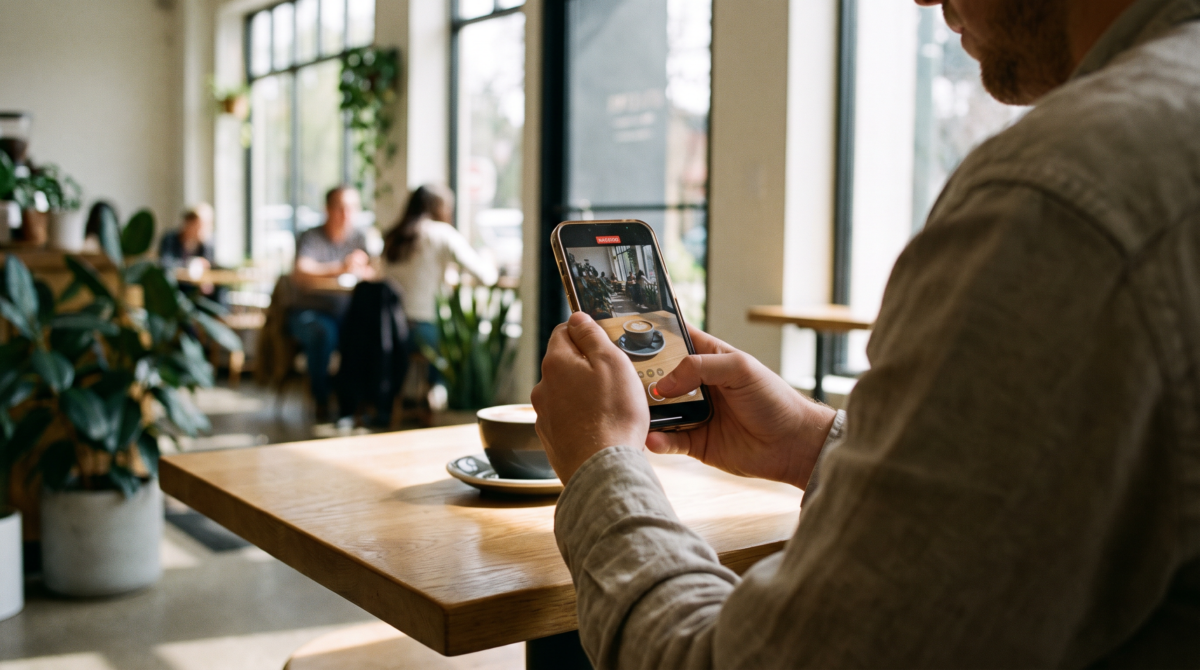
Instagramのリールを作ってみたいと思いながら、動画編集への苦手意識から作成画面を閉じてしまう方もいらっしゃいます。しかし初めの一本には、専用の編集アプリも、たくさんの素材も必要ありません。
短い動画を一つ用意し、伝えたいことを一つ決めるところから始められます。ここでは、素材選びから基本の編集、公開前の確認、下書き保存までの流れを順に整理しました。
初めの一本は一つの動画から作れます
Instagramのリールを見ていると、場面が次々に切り替わり、音楽も文字も整った動画が並んでいます。初めて作る方には、用意するものが多い世界に見えるかもしれません。
けれども、最初からすべての機能を使いこなす前提で考えなくても大丈夫です。短い動画を一つ、伝えたいことを一つに絞る形から始められます。
Instagram公式のリール紹介にあるのは、アプリ内で動画を撮る方法と、端末のギャラリーから動画を選ぶ方法の二つです。複数のクリップをつなぐこともできますが、一本だけで試してもかまいません。
大切なのは、編集を華やかにすることよりも、何を見せる動画なのかが伝わることです。再生数や反応を最初の目標に置かず、作成から公開前の確認までを一度経験するあたりを目安にします。

撮影の前に伝えたいことを一つ決めます
作成画面を開く前に決めておきたいのは、何を伝える動画にするかと、どの素材を使うかの2点です。ここが定まっていると、編集の途中で手が止まりにくくなります。
撮影する場所に見せたくない情報が入っていないかも、あわせて確かめておくと安心です。
動画を撮るか端末から選ぶ
今回伝えることを、まずは一文にしてみてください。
「教室へ入るまでの道順を見せる」「今日使う道具を紹介する」といった、一つの場面に絞る形がおすすめです。商品やサービスを一本で説明しきろうとすると、動画も文字も増えやすくなります。
その場で撮影する方法は、今の様子をそのまま伝えたいときに向いた選び方です。落ち着いて内容を確かめたい方には、先にスマートフォンのカメラで撮り、端末に保存した動画を選ぶやり方もあります。
撮影済みの動画であれば、公開画面へ進む前に最初から最後まで見直せる点が心強いところです。不要な部分がないかを確かめてから使えるため、初回にも取り組みやすくなります。
見せたくない情報を先に確かめる
仕事の場所で撮ると、背景に書類や予約表、住所、電話番号が映り込むことがあります。他の方の顔や名前、車の番号が入ってしまうケースも少なくありません。
撮影の前に、画面へ入る範囲を一度確かめてみてください。必要のない書類を片づけ、他の方が映らない向きへ変えておくと、あとから編集で隠す手間が減ります。
お客様や受講中の方だと分かる映像は、掲載してよいかを確認できるまで使いません。顔が小さく映っているだけで本人が分からなくなる、とは限らないためです。
個人情報保護委員会も、SNSへの投稿と個人情報について学べる教材を公開しています。一度広がった情報は、あとから範囲を戻しにくいもの。映してよい情報だけを素材に選ぶところから始めると安心です。
リール作成画面で動画を入れます
Instagramの画面やボタンの名前は、アプリの更新や端末によって変わることも珍しくありません。細かな位置を覚えるよりも、大きな流れをつかんでおくほうが迷いにくくなります。
作成画面からリールを選び、その場で撮るか端末内の動画を使うかを決める、という順序です。
アプリ内で撮影する
作成画面でリールを選んだあと、カメラを使ってその場で撮影する方法が一つ目の選択肢です。公式ページには、タイマーを使った撮影や、複数のクリップをつなぐ機能の案内もあります。
初めの一本では、すべてを試さなくてもかまいません。撮りたい場面を一つ決め、開始前に背景を確かめておくと落ち着いて撮れます。
撮影を止めたあとの見返しも大切な工程です。声や音を使う場合は、周囲の会話が入っていないかもあわせて確かめます。
保存済みの動画を選ぶ
端末のギャラリーから動画をアップロードする方法も、Instagram公式ページで案内されています。
あらかじめ撮影した動画を選ぶときは、似た映像を取り違えないよう気をつけたいところです。私用の動画や、公開する予定のない素材が近くに並んでいる場合もあります。
一本だけでは伝わりにくいときに、別のクリップを加えるという選び方も可能です。それでも初回は、場面を増やしすぎず、順番を見失わない範囲にとどめます。
編集は見やすさの確認から始めます
編集画面には多くの機能が並んでいますが、初回から順に試していく必要はありません。不要な部分、音、文字の3つを、この順番で確かめていくと迷いにくくなります。見栄えを整えるのは、そのあとで十分です。
前後と順番を確かめる
動画を入れたら、最初と最後を続けて見ます。撮影を始める前の手元や、止めたあとの不要な場面が残っていないかを確かめる工程です。
複数のクリップを使う場合は、見る方が順番を追えるかどうかも確認します。入口から室内へ進む動画なら、移動の順序どおりに並んでいるほうが自然です。
トリミングや並べ替え、削除の操作は、アプリの版によって位置が変わることもあります。
音声を選ぶ
リールに使える音として、公式ページでは3種類が紹介されています。ミュージックライブラリの音源、撮影時のオリジナル音源、そしてあとから声を入れるボイスオーバーです。
音楽を付けることは必須ではありません。話し声や作業音を聞かせたい場合は、元の音をそのまま生かす方法もあります。
音源を加えるときは、声が聞こえなくなっていないかを確かめておくと安心です。
ただし、利用できる楽曲がいつも同じとは限りません。音楽の権利に関する契約が変わると、投稿内の音源がミュートされる場合があると公式ページも案内しています。
短い文字を添える
リールにテキストを加えられることも、公式ページに案内があります。文字は、音を出さずに見る方へ要点を伝える手がかりです。
最初は、動画の内容を表す短い一文から試してみてください。日付を入れる場合は、何の日付なのかが分かる言葉も添えます。
文字を画面の端へ置くと、ボタンやアカウント名と重なりやすい点にも注意が必要です。公開前のプレビューで、文字が隠れていないかを見ておくと安心できます。
公開前に4つの項目を見直します
公開のボタンを押す前に見ておきたいのは、見栄えよりも中身のほうです。動画と音声、カバーとキャプション、公開範囲と追加の共有先、そして個人情報と掲載許可の4つを順に確かめます。
- 動画と音声に、不要な場面や大きすぎる音が残っていないか
- カバーとキャプションの内容や日付に、誤りがないか
- 公開範囲と追加の共有先が、意図したとおりになっているか
- 個人情報や掲載許可に、迷う点が残っていないか
動画と音声
最初から最後まで再生し、意図した動画が入っているかを見ます。不要な場面、周囲の会話、大きすぎる音が残っていないかも、同時に確かめたいところです。
音を出さずに見ても内容が分かるか、音を出したときに聞き取りづらくないか、この2つは分けて確認します。どちらにも対応したいときに役立つのが、短い文字を添える方法です。
カバーとキャプション
カバーは、プロフィールなどで動画の入口として見える画像です。
公開後の一覧に並ぶ顔にあたる部分のため、投稿前に見え方を確かめておきます。現在の公式ページで案内されているのは、パソコン版で動画内の一場面か端末内の写真を選ぶ手順です。
キャプションには、動画だけでは伝わりにくい補足を書き添えられます。初回は文章の巧みさよりも、内容と日付に誤りがないかどうかが先です。
カバーの設定をより詳しく確かめたい方には、Instagramリール動画のカバー画像(サムネイル・アイキャッチ)設定方法もあわせてご覧いただけます。
公開範囲と追加の共有先
リールを見られる人の範囲は、アカウントのプライバシー設定によって変わると公式ページが案内しています。投稿の前に、仕事用のアカウントが公開なのか非公開なのかを確かめておくと安心です。別のSNSやFacebookへ共有する項目が表示された場合も、共有される相手を理解してから選びます。
InstagramのフォロワーとFacebookの友達は、同じとは限りません。追加の共有先が有効になっていると、Instagramだけへ出すつもりだった動画が、別の相手にも表示される可能性があります。
項目名や初期状態は更新によって変わることもあるため、公開の直前にもう一度目を通しておくと確実です。
個人情報と掲載許可
最後に、画面の隅まで止めながら見ます。書類の文字、鏡への映り込み、名札、通知の表示は、撮影のときに気づきにくい代表例です。
他の方が映る動画は、掲載許可の範囲を確かめます。許可を確認できない素材は使わず、手元や道具だけが映る動画へ差し替えるのが安全です。
迷う点が一つでも残る場合は、その場でシェアしなくてもかまいません。作成中のリールは下書きとして保存できるため、確かめる時間を作れます。
迷うときは下書きに保存できます
作成中のリールを下書きとして保存し、あとから編集する手順が公式ページで案内されています。文字を見直したいときや、掲載許可を確かめたいときに役立つ機能です。
最後のボタンを急いで押す必要はありません。保存ボタンの位置や、保存した下書きを開く手順は、アプリの版によって異なることもあります。
リールの下書きは端末に保存されるため、同じアカウントでも別の端末からは開けません。アプリを削除すると下書きも失われるので、大切な元の動画は端末側でも別に管理しておくと安心です。
Instagramのミュージックライブラリから追加した曲は、リールを端末へダウンロードしても一緒には保存されないと案内されています。
下書きを開いたあとの確認は、動画、音声、文字、カバー、キャプション、公開範囲、追加共有の順が分かりやすい流れです。全部を作り直すのではなく、迷った項目だけを整えていきます。
まとめ
初めてのInstagramリールは、一つの動画と一つの目的から始められます。素材選び、基本の編集、公開範囲と個人情報の確認を順に進めていく形です。迷うときは下書きに保存し、落ち着いて見直してから決めても遅くありません。
画面を見ながらひとりで進めるのが心細いときは、ライフデザインアカデミーの講座へぜひご参加ください。まずは、雰囲気を確かめるだけでも次の一歩が見えやすくなります。あわせて講座一覧ページもご覧いただくと、ご自分の興味に近い学びが見つかりやすくなるはずです。
ライフデザインアカデミーでは、プロフェッショナル講師による各種講座を開講しています。対面講座からオンライン講座まで、学習環境に合わせて受講できます。
→ 講座一覧とお申し込みはこちら
上記に掲載していない限定講座(非公開講座)も定期的に開講していますので、学びたいことのご相談はお問い合わせよりお気軽にご連絡ください。