Instagramを仕事の発信に使っていると、自分以外の誰かがログインしていないか気になることがあります。
確認できる画面があると聞いても、どこを開けばよいのか分からず、後回しになっている方も多いのではないでしょうか。
この記事では、ログイン履歴を開く前の準備、端末や場所の見方、心当たりのないアクセスを見つけたときの進め方を順にまとめました。
ログイン履歴は最近のアクセスを見直す入口
Instagramには、最近ログインした端末を一覧で確かめられる画面があります。Instagram公式も、アカウントを守るための確認項目の一つにこのログイン履歴を挙げています。
普段と違う端末やブラウザからログインがあったときに、端末と場所を知らせる通知が届く仕組みも用意されています。
履歴を開いたら、自分が使った端末や最近の操作と一件ずつ照らし合わせていきます。
知らない表示を探すというより、「これは自分の操作だ」と確認できるものを増やしていく作業と考えると、落ち着いて進められるでしょう。
画面を開く前に自分の利用状況を整理する
履歴には端末や場所の情報が並びますが、比べる材料が手元にないと、見覚えがあるかどうかを判断できません。画面を開く前に、次の三つを簡単に整理しておくのがおすすめです。
使っている端末を思い出す
Instagramにログインしている可能性のある機器を思い浮かべてみてください。今のスマートフォンのほか、以前使っていた端末、タブレット、パソコンなどが当てはまります。
機種名まで細かくメモする必要はなく、普段使う機器が何台あるかを把握できていれば十分です。
家族と共用している機器がある方や、仕事用と個人用でスマートフォンを分けている方は、それも数に入れておきます。
最近ログインし直した場面を振り返る
アプリを入れ直した、機種変更をした、パソコンから開いてみた、外出先で使った。
こうした場面が最近あったかどうかを振り返っておくと、履歴に表示された情報を自分の行動と結び付けやすくなります。
思い出せないことがあっても大丈夫です。はっきり心当たりのあるものと、よく分からないものを分けて見るところから始めれば、確認は進められます。
複数人で使うアカウントは担当者にも聞いておく
仕事用のアカウントを複数人で扱っていると、ほかの担当者が別の端末からログインしていることがあります。先に聞いておけば、正当なアクセスを誤ってログアウトさせてしまう心配が減ります。
聞くのは、いつごろ、どんな機器から使ったかという範囲で足ります。パスワードや確認コードには触れずに照合できます。
管理の分担が決まっていない場合は、この機会に「誰が履歴を確認するか」を決めておくのも一つの方法です。
公式画面からログイン履歴を確認する
設定画面へは、Instagramのアプリか公式サイトを自分で開いて進みます。検索結果の広告や、メッセージで届いたリンクは入口にしないでください。
ログイン履歴を開く場所
設定項目の名前や並び順は、アプリの更新で変わることがあります。Instagram公式の案内でも、以前は設定内の「セキュリティ」にあった確認項目が、現在は「アカウントセンター」の中にまとめられています。
2026年9月時点では、次の順に進むとログイン履歴が表示されます。
- プロフィール画面の右上にある三本線のメニューを開く
- 「アカウントセンター」を選ぶ
- 「パスワードとセキュリティ」を選ぶ
- 「ログインの場所」を開き、確認したいアカウントを選ぶ
画面の表記が上と違っていた場合は、「セキュリティ」や「ログイン」という言葉の付いた項目を探してみてください。
履歴に表示される項目
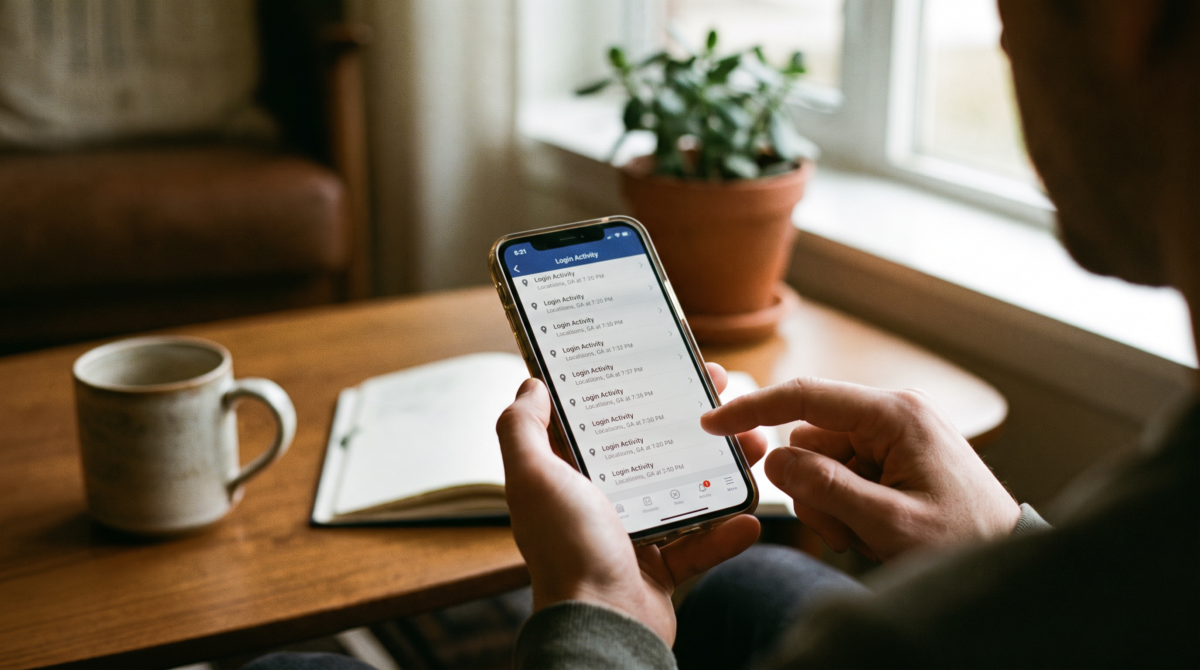
一覧には、ログインした端末と場所が表示されます。履歴が複数並んでいる場合は、上から一件ずつ、ゆっくり見ていきましょう。
心当たりの有無を落ち着いて照らし合わせる
準備しておいた自分の利用状況と、画面の表示を比べていきます。端末だけ、場所だけで結論を出さず、複数の情報を合わせて見るのがポイントです。
端末名を普段の機器と比べる
表示された端末が、今使っているスマートフォンやパソコンと合っているかを見ます。
機種変更の直後であれば新旧両方の端末が関係していることもあるため、古い端末を手放した時期や、アプリに入り直した時期と照らし合わせてみてください。
端末名だけでは、自分の機器かどうか判断しにくいこともあります。その場合は名前だけで結論を出さず、場所や直近の利用と合わせて確認します。
場所は直近の行動と合わせて見る
表示された場所を見たら、その時期に自分がどこでInstagramを使ったかを振り返ります。場所だけでは判断がつかないときは、端末や操作の記憶も一緒に考えます。
確認した内容をメモや画像で残したり、誰かに共有したりする場合は、アカウント情報や詳しい場所が写り込まないようにしておくと安心です。
履歴を三つに分けて整理する
自分の端末だと確認できた履歴から先に分けていくと、残った項目に集中できます。複数人で使うアカウントなら、担当者に確認が取れた履歴も同じ扱いです。
- 心当たりがある(自分や担当者の操作だと確認できた)
- 心当たりがない
- どちらとも判断できない
「少し似ているから自分だろう」「見慣れないから不正だろう」と急いで決めると、どちらの場合も見誤るおそれがあります。
判断できない履歴はそのまま残しておき、画面の案内やInstagramの公式ヘルプを確認してから扱いを決めても遅くありません。
心当たりのないアクセスを見つけたとき
ここでも頼りにするのは、Instagramの公式画面に表示される案内です。外部の解説を次々に試すよりも、公式の手順を一つずつ進める方が、何を変更したかを自分で把握できます。
該当する端末をログアウトさせる
Instagram公式によると、心当たりのないログインを見つけた場合は、その端末や場所をログアウトさせ、自分の操作ではないことをInstagramへ知らせることができます。
一つの操作が終わったことを確かめてから、次へ進んでください。慌てて複数の設定を同時に変えると、どこを変更したのか分からなくなりがちです。
知らない端末を見つけて慌てているときほど、外部から届いたリンクは開かないようにします。Instagramのアプリや公式サイトを自分で開き、そこに表示された手順を確認してください。
回復用の連絡先を確認する
回復用の電話番号とメールアドレスは、アカウントに入れなくなったときに使う連絡先です。Instagramのセキュリティ確認にも、これらを最新の状態にする項目があります。
登録されている連絡先が今も受け取れるものかどうか、画面上で見ておきましょう。
すでにアカウントへ入れなくなっている場合は、設定画面を探し続けるよりも、Instagram公式が案内しているログインできないとき用の窓口を確認してください。
二段階認証も一緒に見直す
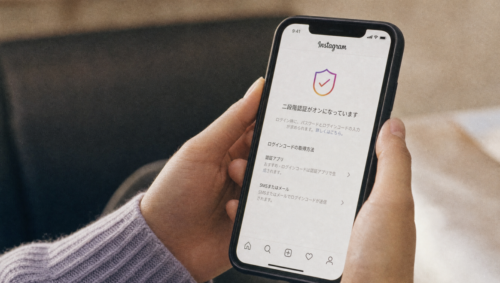
二段階認証は、パスワードに加えて確認コードなどでも本人確認をする仕組みです。
Instagram公式もアカウントを守る方法としてすすめており、心当たりのない表示があったときは、自分の設定を見直すよい機会になります。
アカウントの安全は、一つの機能ではなく複数の対策の組み合わせで守られる、というのがInstagram公式の考え方です。
二段階認証を設定する際は、回復用の連絡先や、確認コードを受け取れる状態かどうかも合わせて確かめておくと安心です。
詳しい設定手順は、Instagramの公式ヘルプと実際の画面で確認してください。
確認を一度きりにしないための工夫
ログイン履歴は、問題が起きたときだけでなく、節目ごとに見直す使い方もできます。機種変更、アプリの入れ直し、担当者の交代などがちょうどよいきっかけです。
毎日見る必要はなく、自分の運用に合うタイミングを選べば十分でしょう。仕事用のアカウントなら、管理担当が変わるときに確認する、と決めておく方法もあります。
見直すときは、次の三つを順に見ていきます。
- 利用中の端末
- 回復用の連絡先
- 二段階認証の状態
いずれも、公式画面で現在の状態を見るだけで確認できます。パスワードなどを別の場所へ書き出す作業は要りません。
一度にすべて覚えようとせず、まずは自分の利用状況と履歴を照らし合わせるところから始めてみてください。

まとめ
Instagramのログイン履歴は、使っている端末と直近の操作を整理してから、公式画面の表示と一件ずつ比べると確認しやすくなります。心当たりのないアクセスがあれば、画面の案内に沿って対応し、回復用の連絡先や二段階認証も順に見直しましょう。
Instagramの基本設定やアカウント管理を、画面を見ながら一つずつ確かめたい方には、ライフデザインアカデミーの対面講座や個別サポートもご利用いただけます。
ライフデザインアカデミーでは、プロフェッショナル講師による各種講座を開講しています。対面講座からオンライン講座まで、学習環境に合わせて受講できます。
→ 講座一覧とお申し込みはこちら
上記に掲載していない限定講座(非公開講座)も定期的に開講していますので、学びたいことのご相談はお問い合わせよりお気軽にご連絡ください。